 Nederlands
  English (UK)
Hieronder vind je de volgende handleidingen voor "Pretty Links":
- Installatie Pretty Links via de download
- Installatie Pretty Links via Installeren vanaf web
- Configuratie van Pretty Links
- Toekennen of aanpassen module positie / paginaweergave Pretty Links
- Updaten van Pretty Links
- Verwijderen Pretty Links
Ter informatie:
- De handleidingen zijn geschreven met Joomla 6.1 en Pretty Links 1.1.0. Pretty Links 1.1.0 heeft Joomla 5.4 of nieuwer nodig. In Joomla 5 kunnen sommige schermen er iets anders uitzien.
- De rode cijfers in de afbeeldingen horen bij de cijfers tussen haakjes in de stappen.
- Klik op een afbeelding om deze te vergroten. De afbeelding opent in een pop-upvenster; klik naast het venster om terug te gaan naar dit artikel.
- Let op: de moduleposities hangen af van je Joomla-template en kunnen dus anders zijn. Meer informatie: https://docs.joomla.org/Finding_module_positions_on_any_given_page/nl
Installatie Pretty Links via de download
Met deze stappen download je Pretty Links en installeer je de module in Joomla door het bestand te uploaden.
- Download de module Pretty Links van GitHub (gratis en zonder account):
Download Pretty Links
Klik onder Assets op het zipbestand mod_prettylinks-1.1.0.zip (1). Bij een nieuwere versie staat er een hoger versienummer in de naam. Het bestand wordt gedownload. Pak het zipbestand niet uit en onthoud waar je het hebt opgeslagen.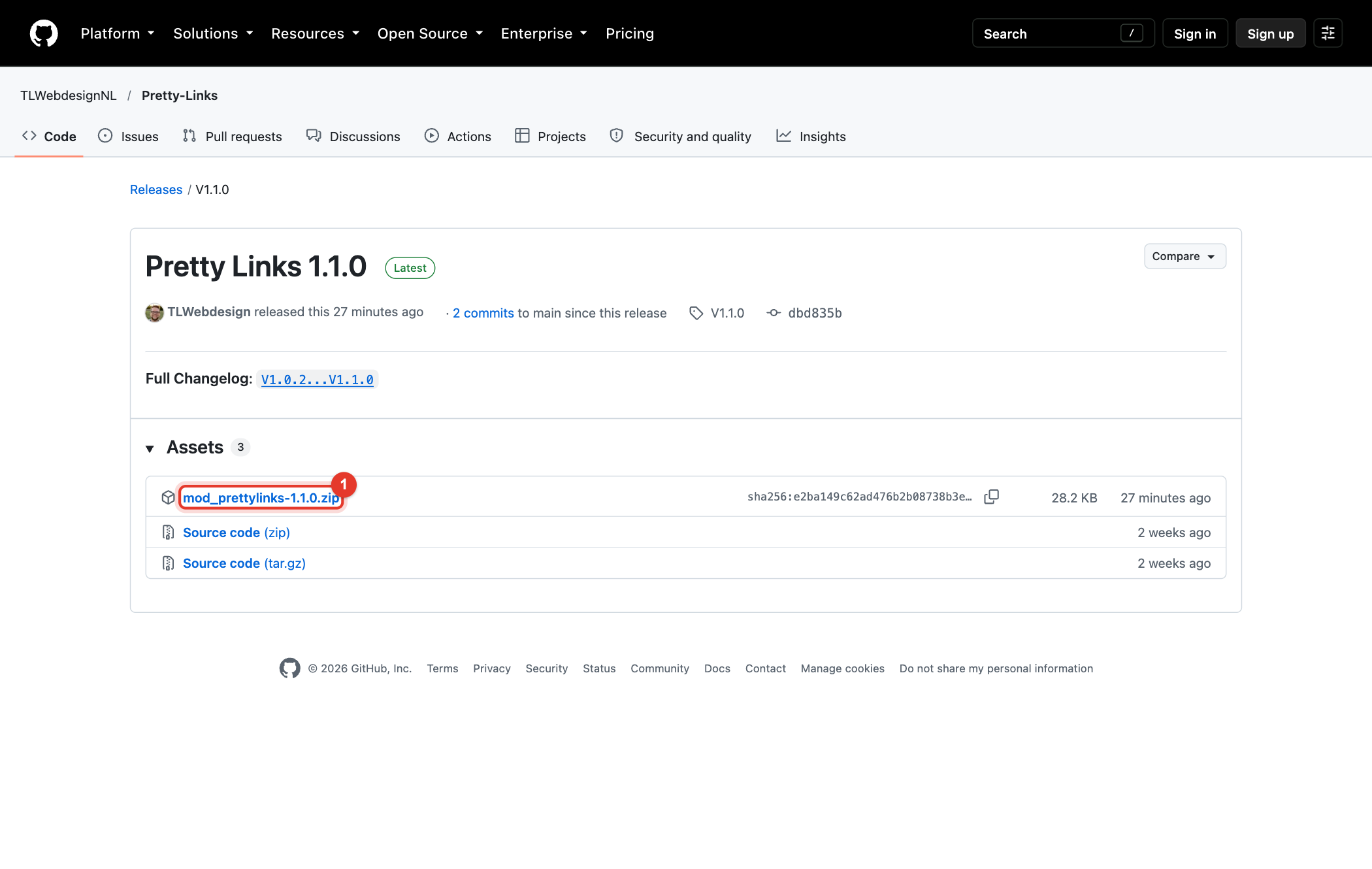
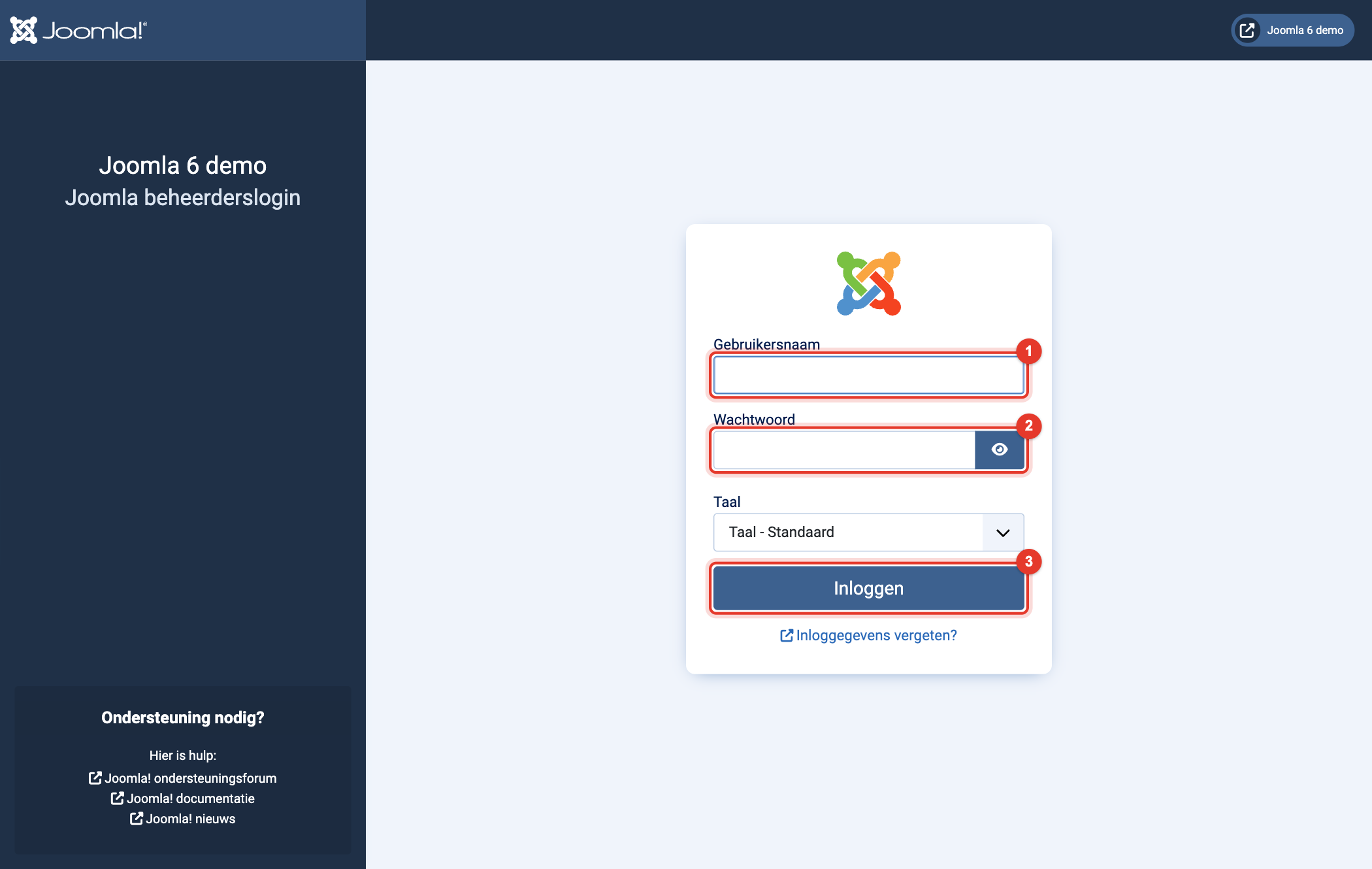
- Open de back-end (het beheergedeelte) van Joomla, meestal op https://<jouwdomein>/administrator/. Vul de Gebruikersnaam (1) en het Wachtwoord (2) van een Super User-account in en klik op Inloggen (3).
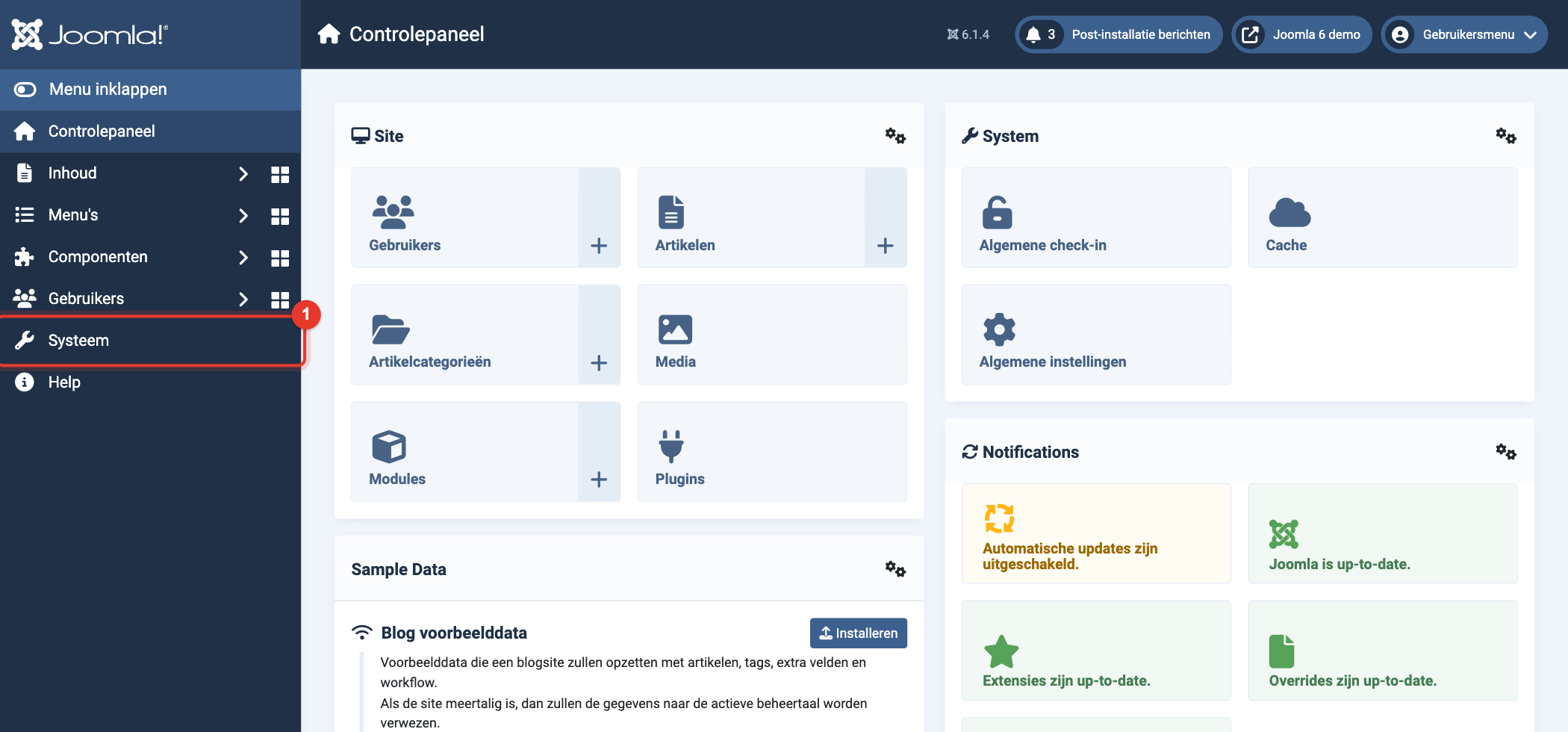
- Klik links in het menu op Systeem (1).
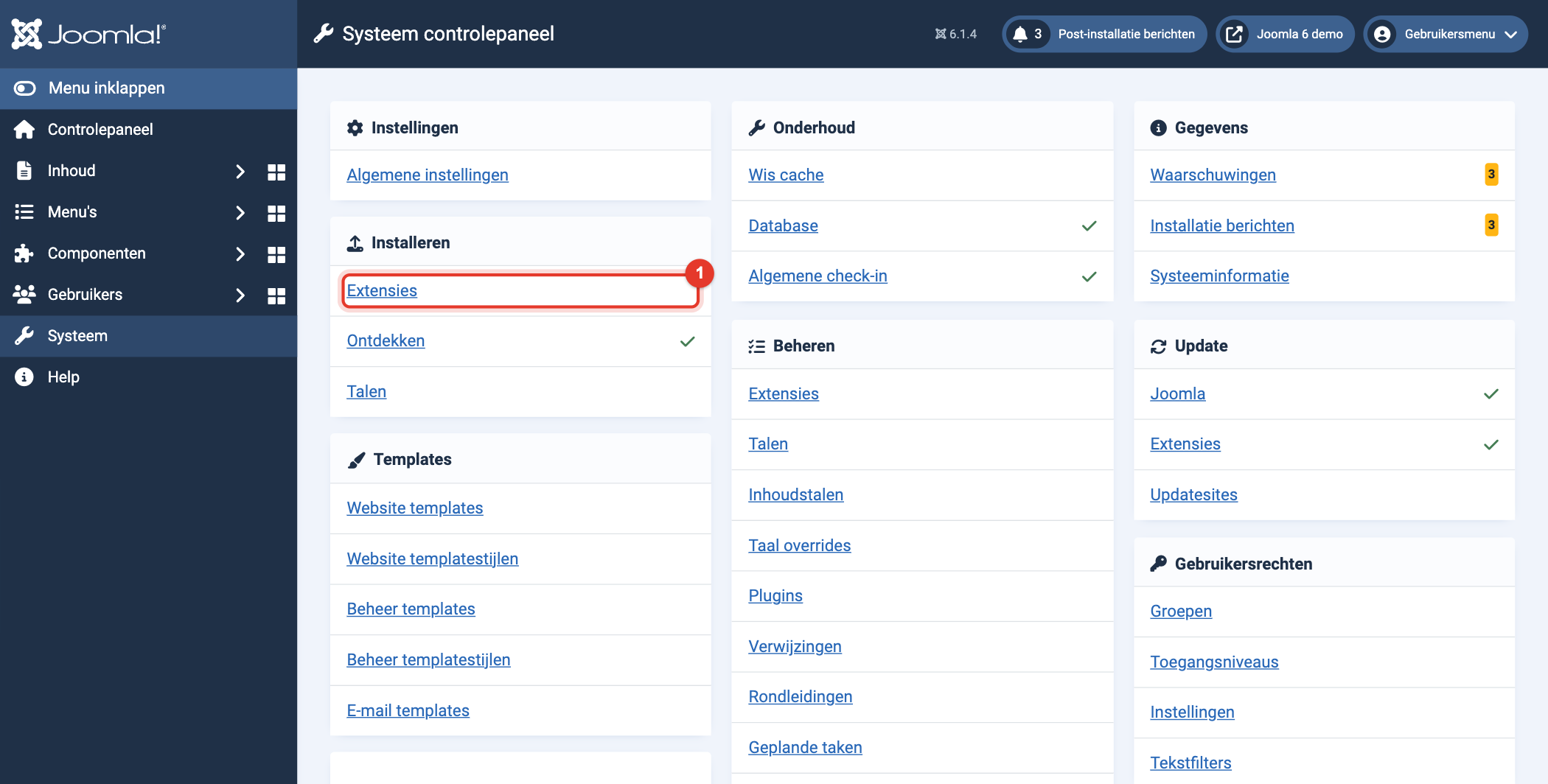
- Klik in het blok Installeren op Extensies (1).
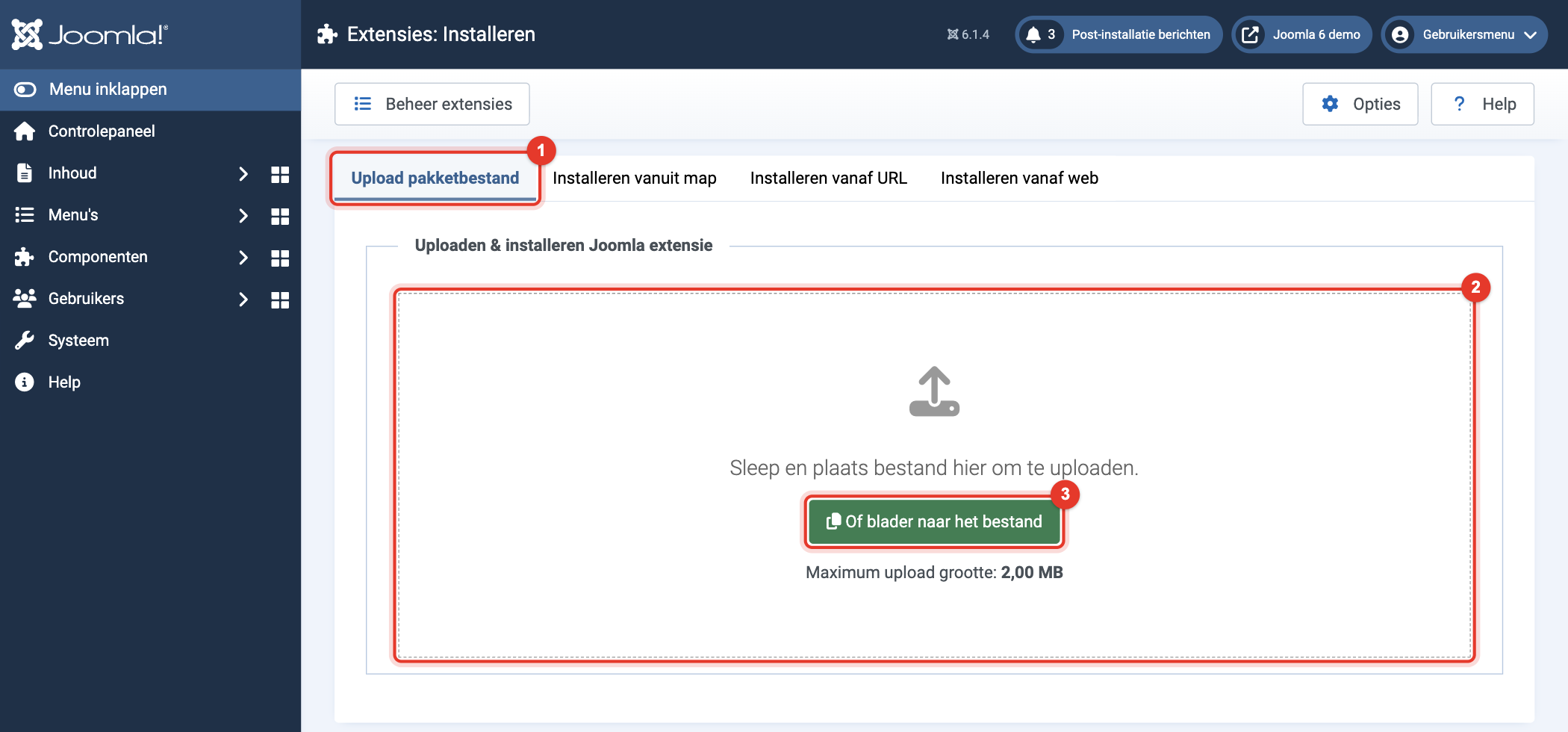
- Het tabblad Upload pakketbestand (1) staat open. Sleep het zipbestand naar het kader (2), of klik op de groene knop Of blader naar het bestand (3), selecteer het bestand en klik op Openen.
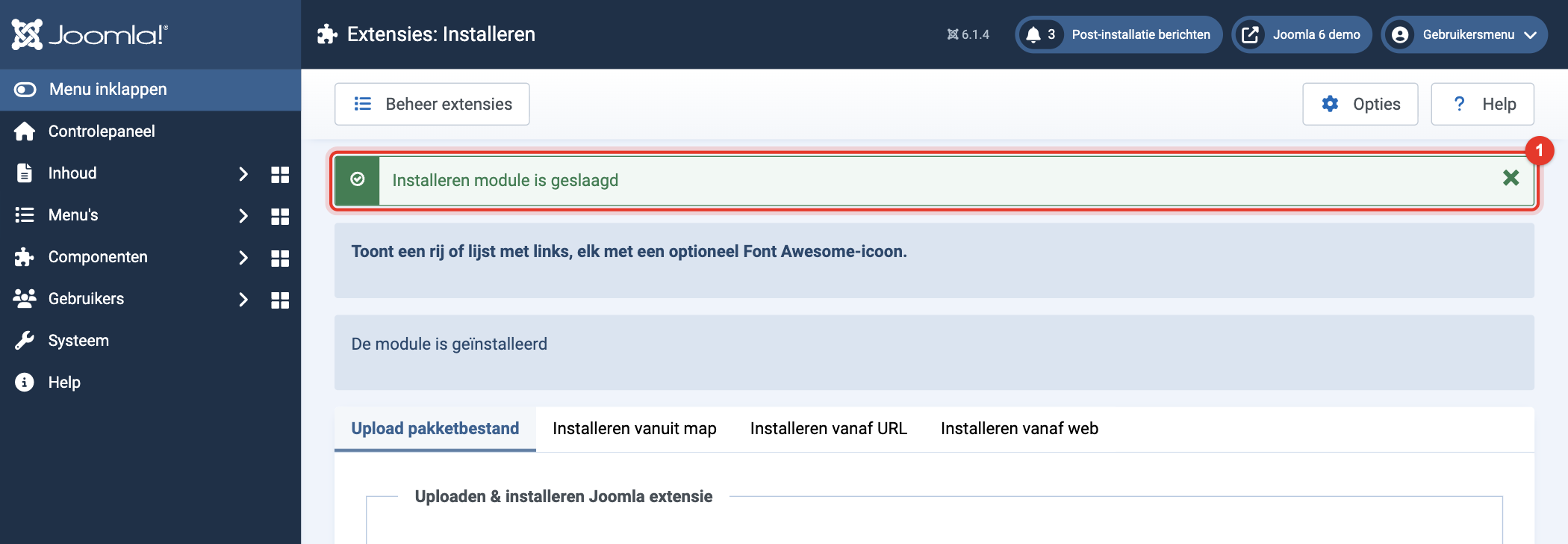
- De module wordt direct geïnstalleerd. De melding "Installeren module is geslaagd" verschijnt (1).
- Je kunt de module nu instellen. Zie Configuratie van Pretty Links.
Installatie Pretty Links via Installeren vanaf web
Met deze stappen installeer je Pretty Links rechtstreeks vanuit de Joomla Extensions Directory, zonder een bestand te downloaden. Het tabblad Installeren vanaf web komt van de plugin Installer - Install from Web. Zie je het tabblad niet, klik dan op Systeem, daarna op Plugins, zoek op "Install from Web" en schakel de plugin in.
- Log in op de back-end (het beheergedeelte) van Joomla met een Super User-account. Meestal vind je die op https://<jouwdomein>/administrator/. Klik daarna links in het menu op Systeem, zoals in stap 2 en 3 van de eerste handleiding.
- Klik in het blok Installeren op Extensies (1).
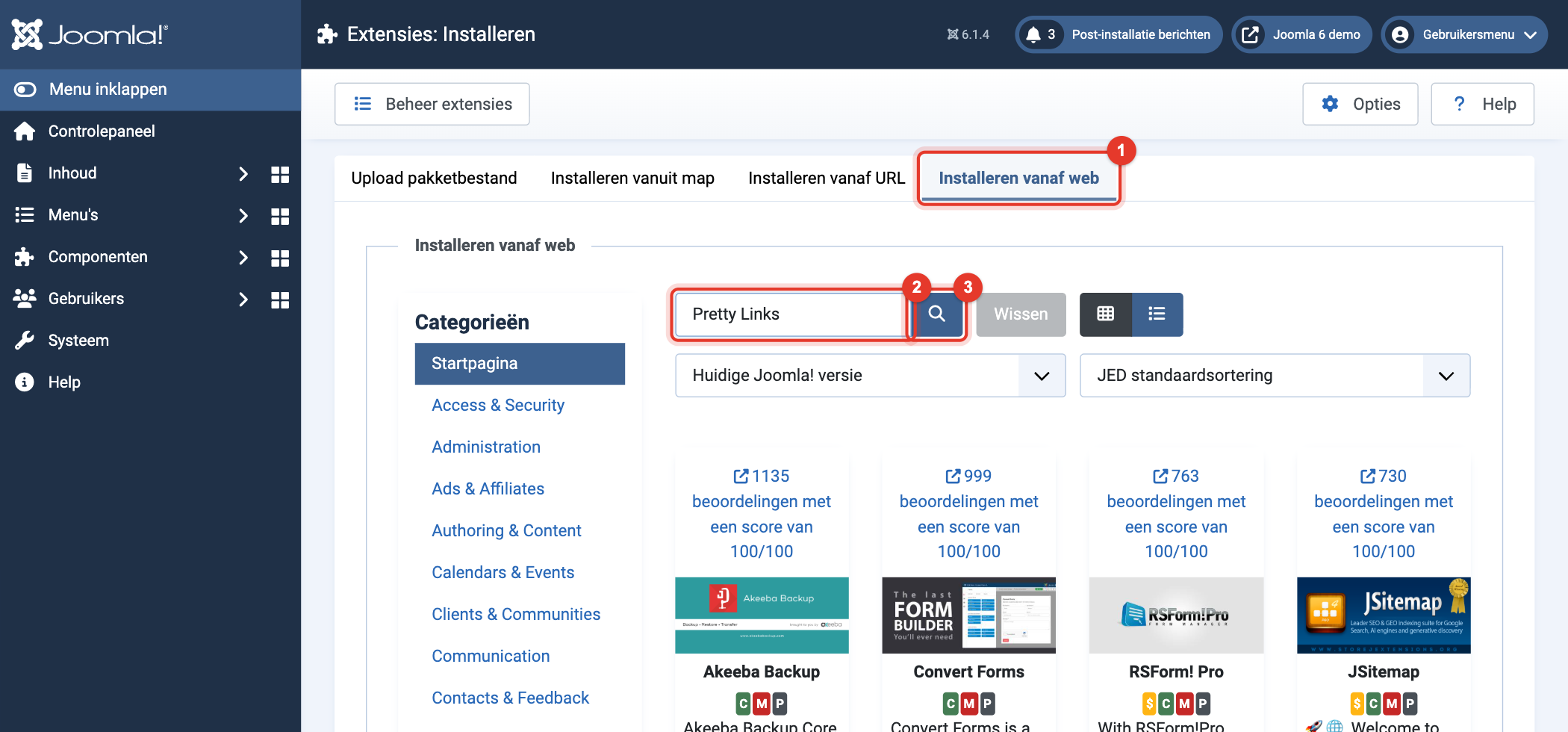
- Klik op het tabblad Installeren vanaf web (1). Typ Pretty Links in het zoekveld (2) en klik op het vergrootglas (3).
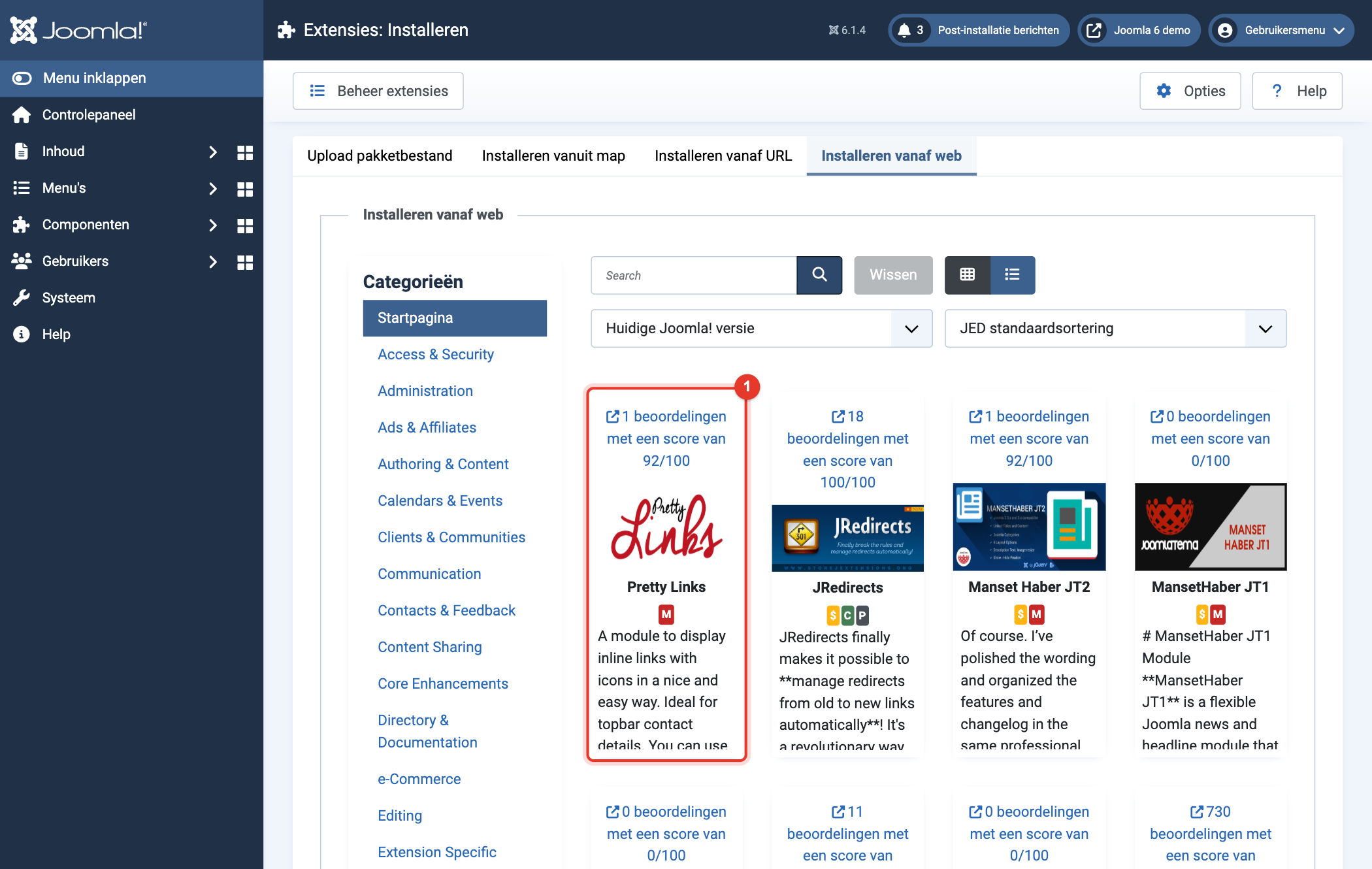
- Klik in de resultaten op Pretty Links (1).
- Klik op de groene knop Install (1).
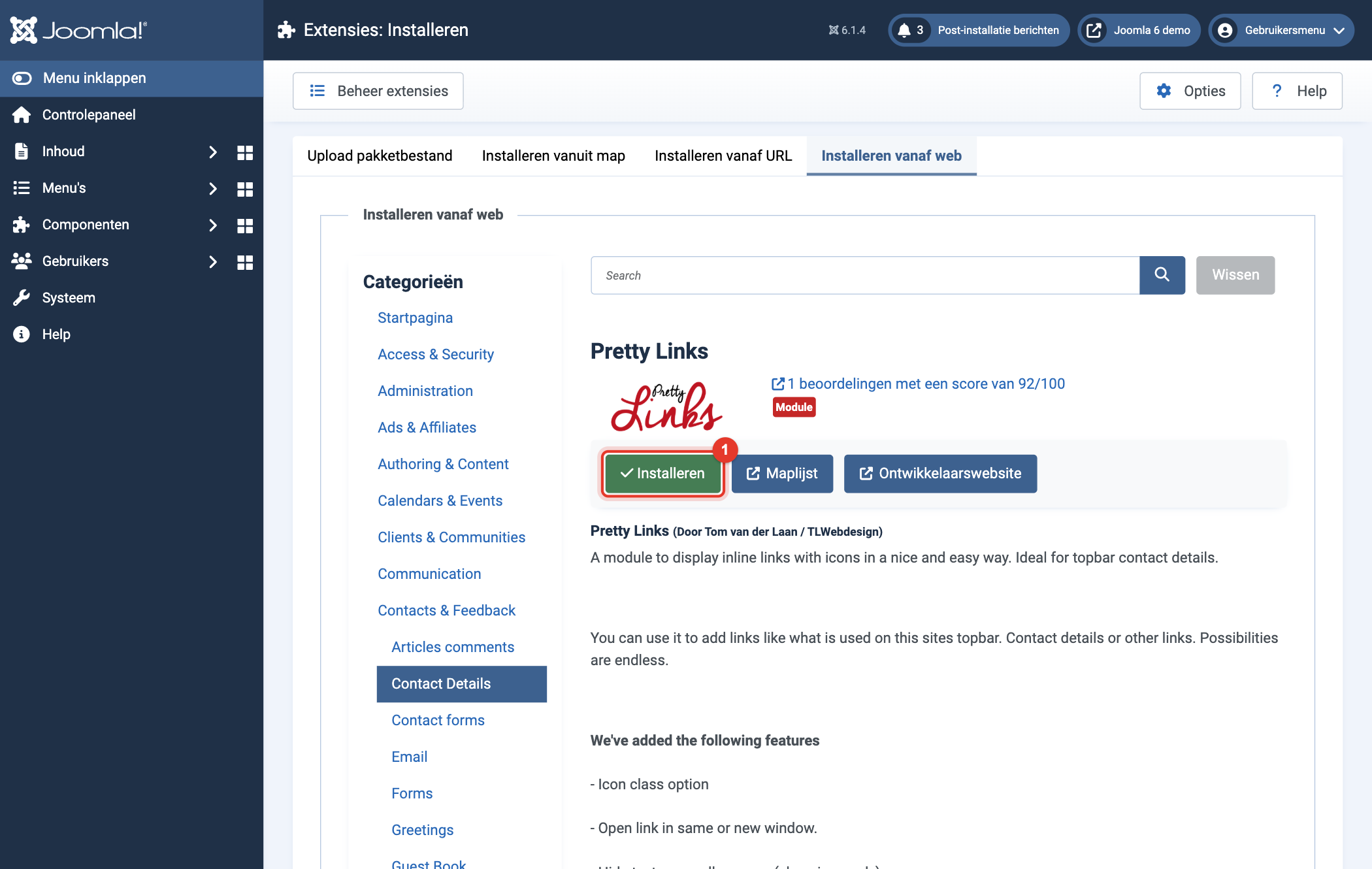
- Joomla toont de naam van de extensie en het adres waarvan deze wordt geïnstalleerd. Bevestig met de blauwe knop (1).
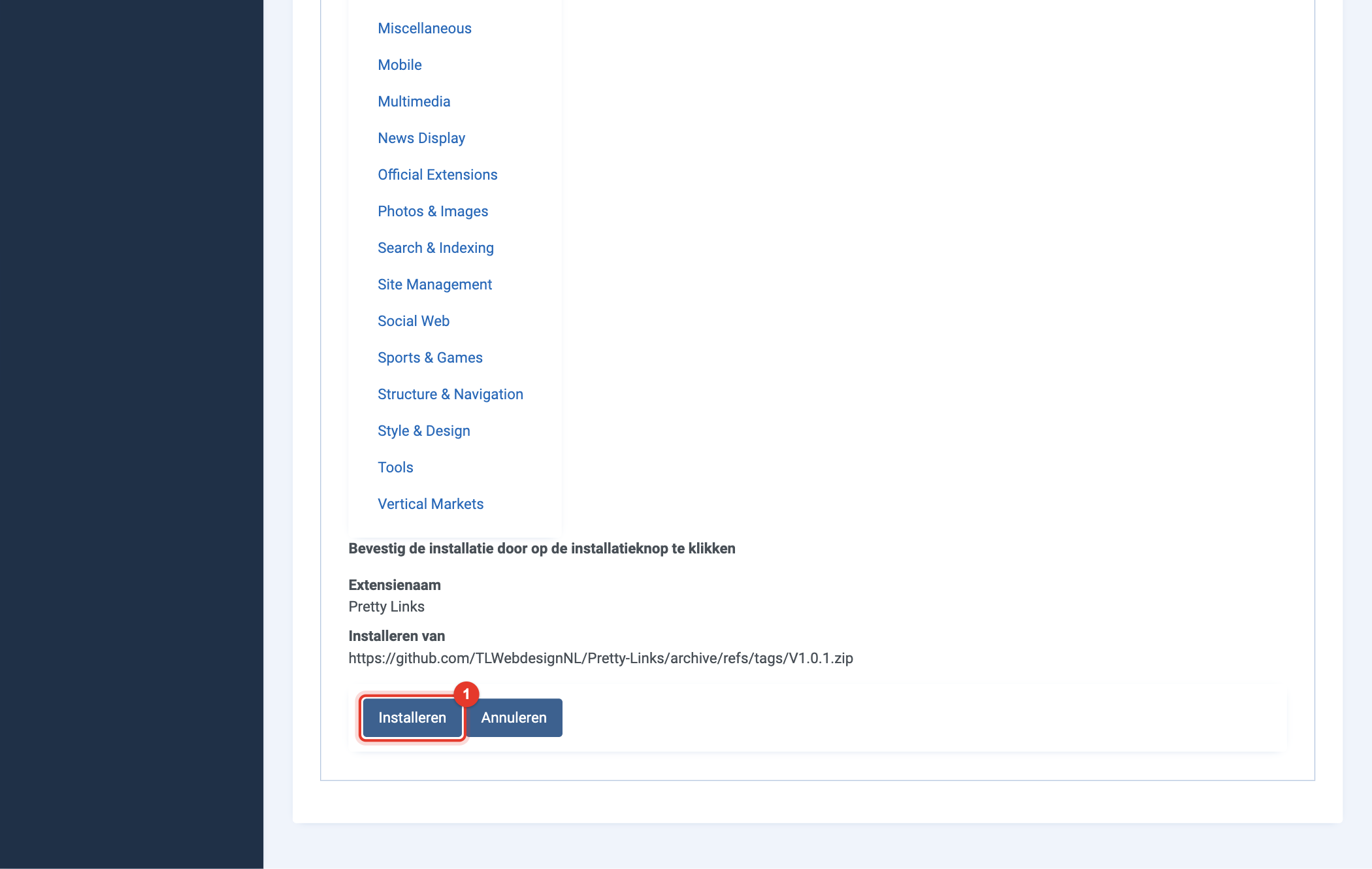
- De module is geïnstalleerd. De melding "Installeren module is geslaagd" verschijnt (1).
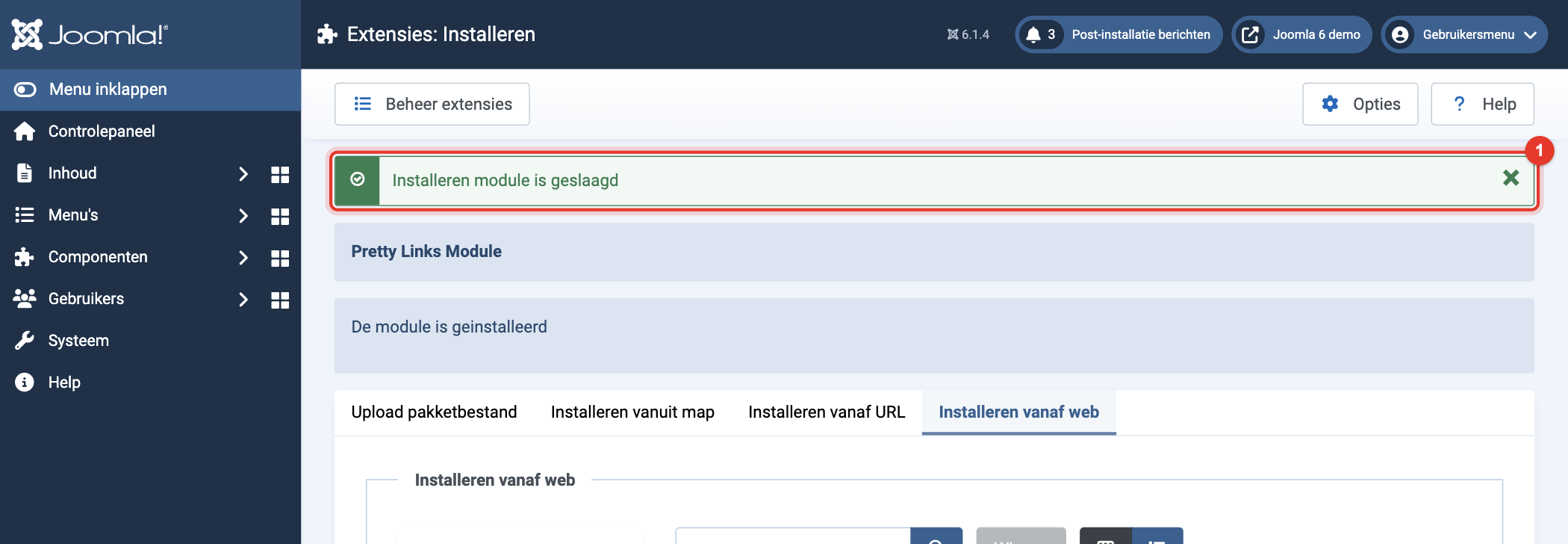
- De Joomla Extensions Directory kan een oudere versie aanbieden dan GitHub. Toen deze handleiding werd geschreven installeerde Joomla zo versie 1.0.1. Werk de module daarna bij met de handleiding Updaten van Pretty Links.
- Je kunt de module nu instellen. Zie Configuratie van Pretty Links.
Configuratie van Pretty Links
Met deze stappen stel je de module in nadat je deze met een van de handleidingen hierboven hebt geïnstalleerd. In het voorbeeld maken we een rij met drie contactlinks boven aan de website.
- Log in op de back-end (het beheergedeelte) van Joomla met een Super User-account. Meestal vind je die op https://<jouwdomein>/administrator/. Klik daarna links in het menu op Systeem, zoals in stap 2 en 3 van de eerste handleiding.
- Klik in het blok Beheren op Website modules (1).
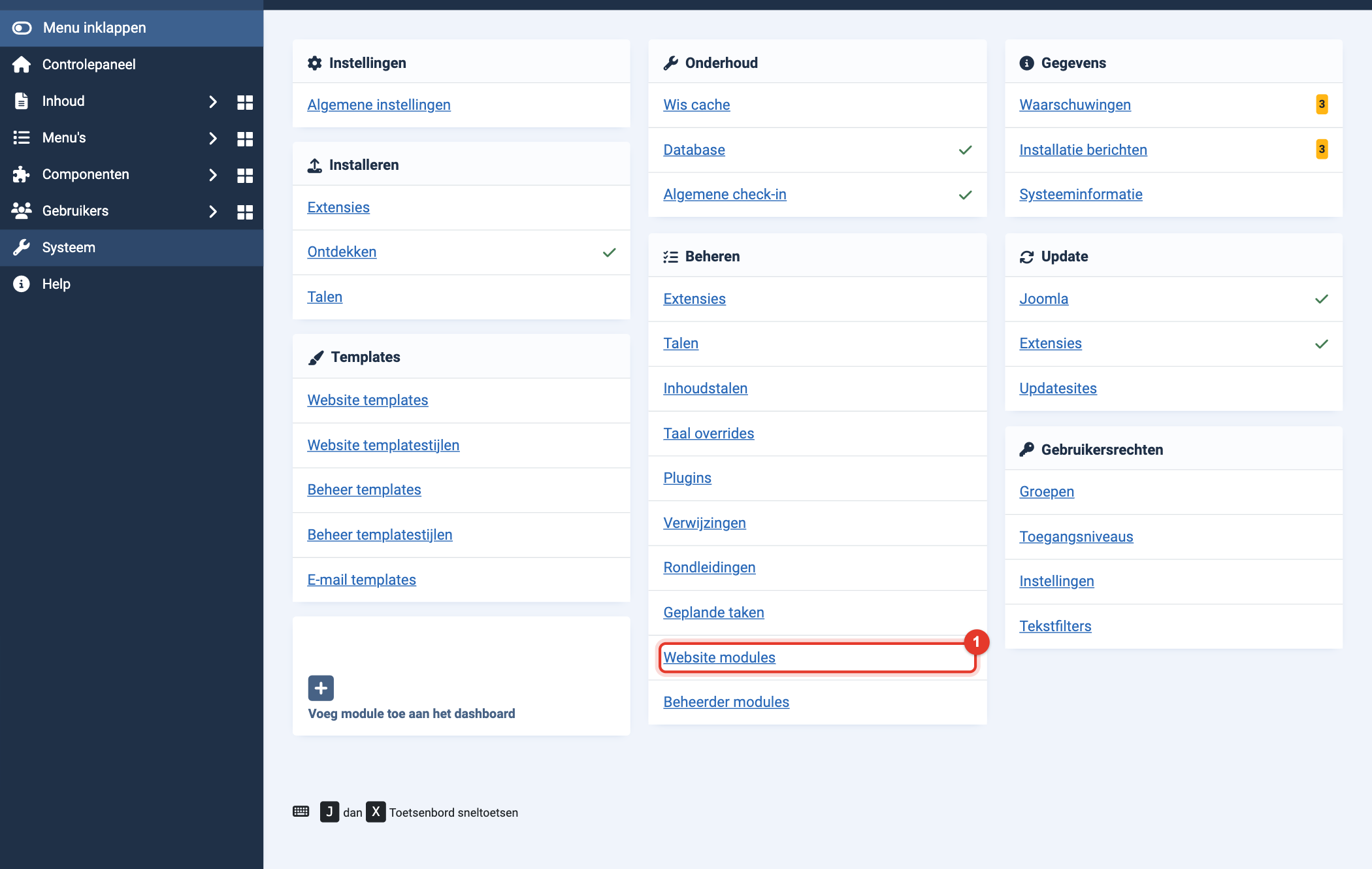
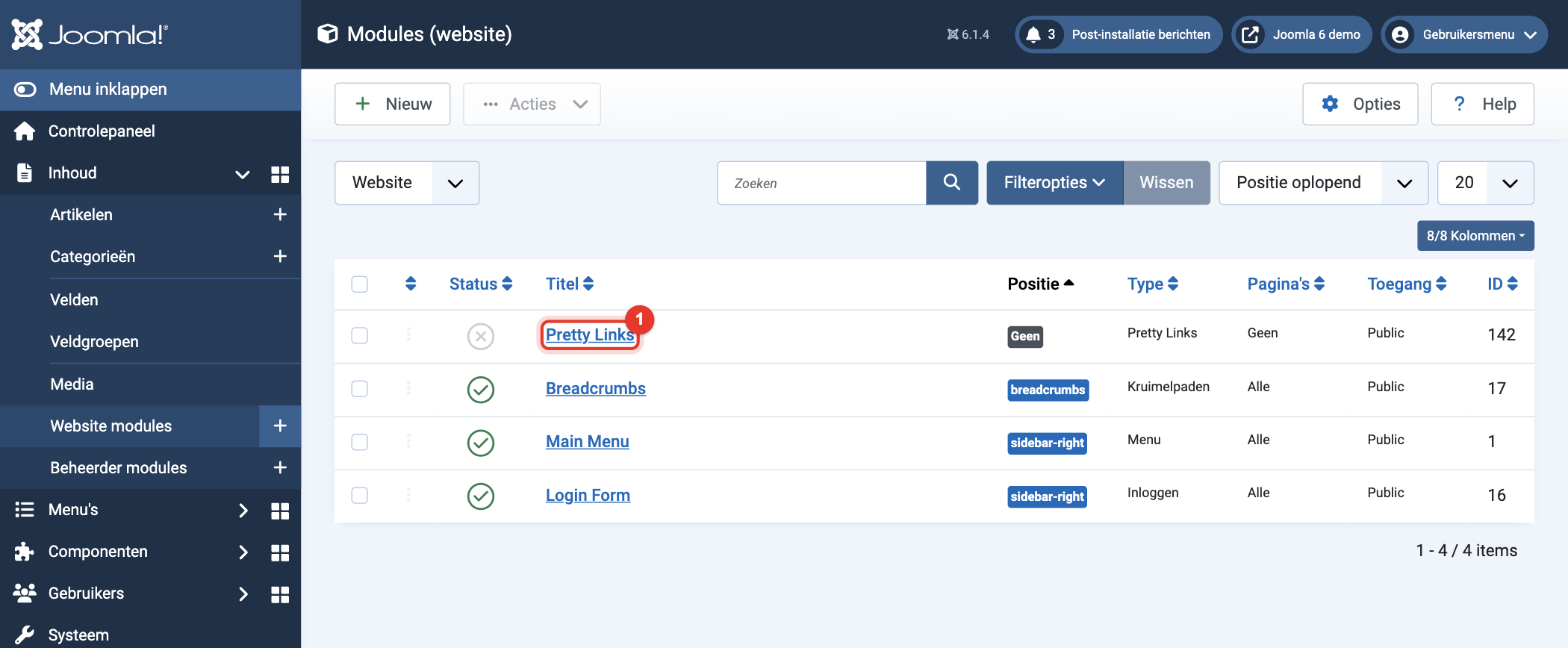
- Bij de installatie is een module met de naam Pretty Links toegevoegd. Deze is nog niet gepubliceerd en heeft nog geen positie. Klik op de titel (1).
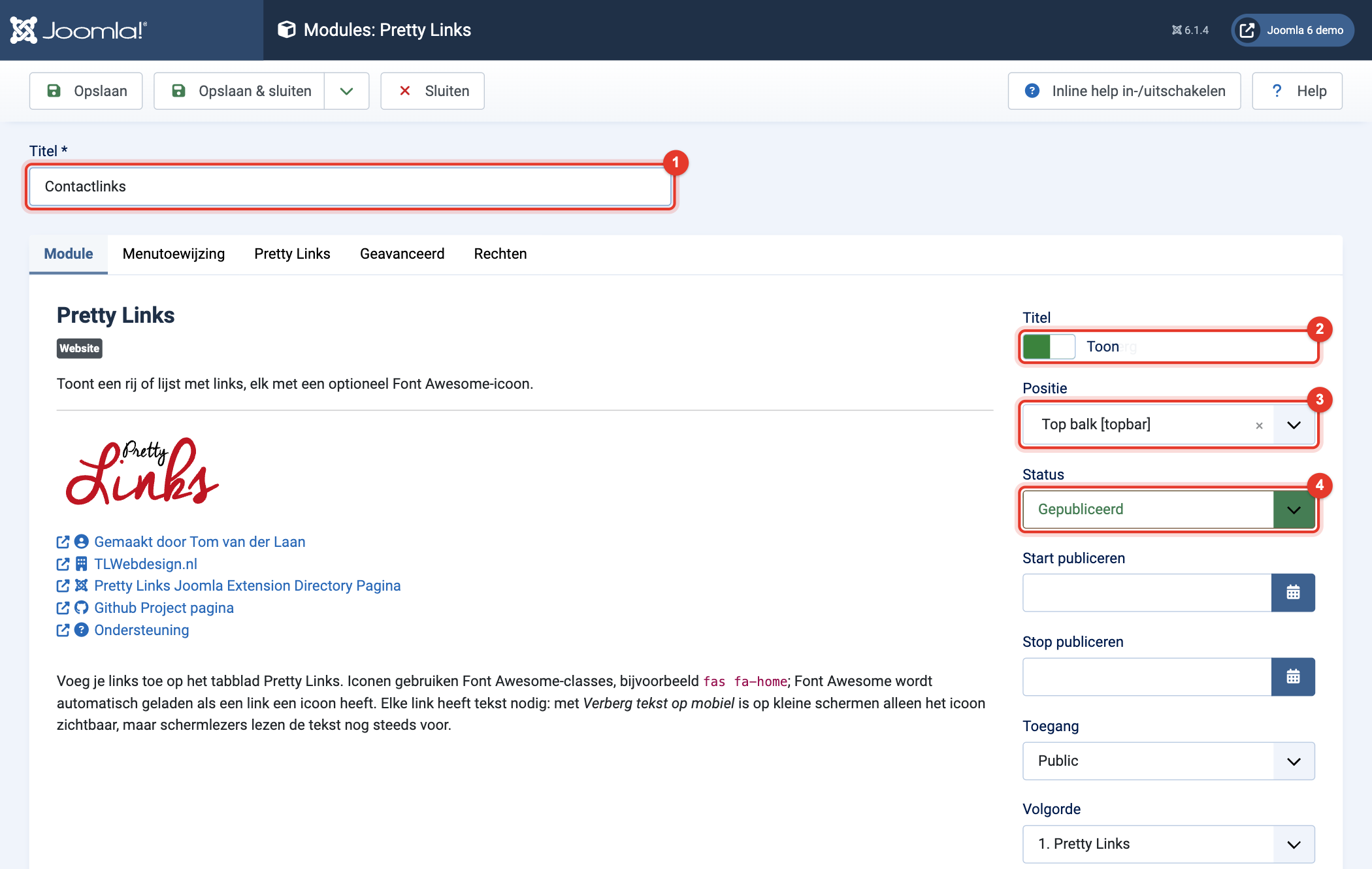
- Op het tabblad Module:
- Pas de Titel (1) aan, bijvoorbeeld naar Contactlinks.
- Met Titel aan de rechterkant (2) kies je of de titel op de website wordt getoond: Toon of Verberg.
- Kies de Positie (3) van je template waar de links moeten komen. In dit voorbeeld met het template Cassiopeia: Top balk [topbar].
- Zet Status (4) op Gepubliceerd. Een nieuwe module is altijd gedepubliceerd.
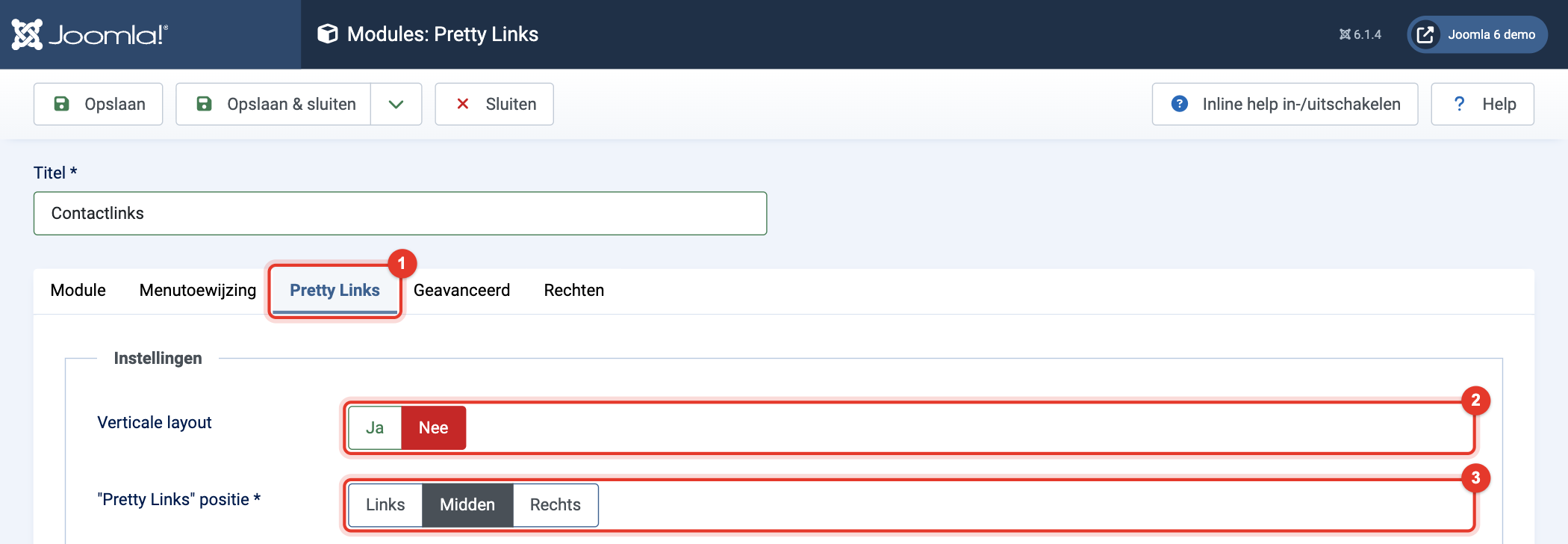
- Klik op het tabblad Pretty Links (1). Onder Instellingen staan de instellingen voor alle links van deze module:
- Verticale layout (2): kies Ja om de links onder elkaar te tonen, of Nee om ze naast elkaar te tonen.
- "Pretty Links" positie (3): lijn de links links, in het midden of rechts uit.
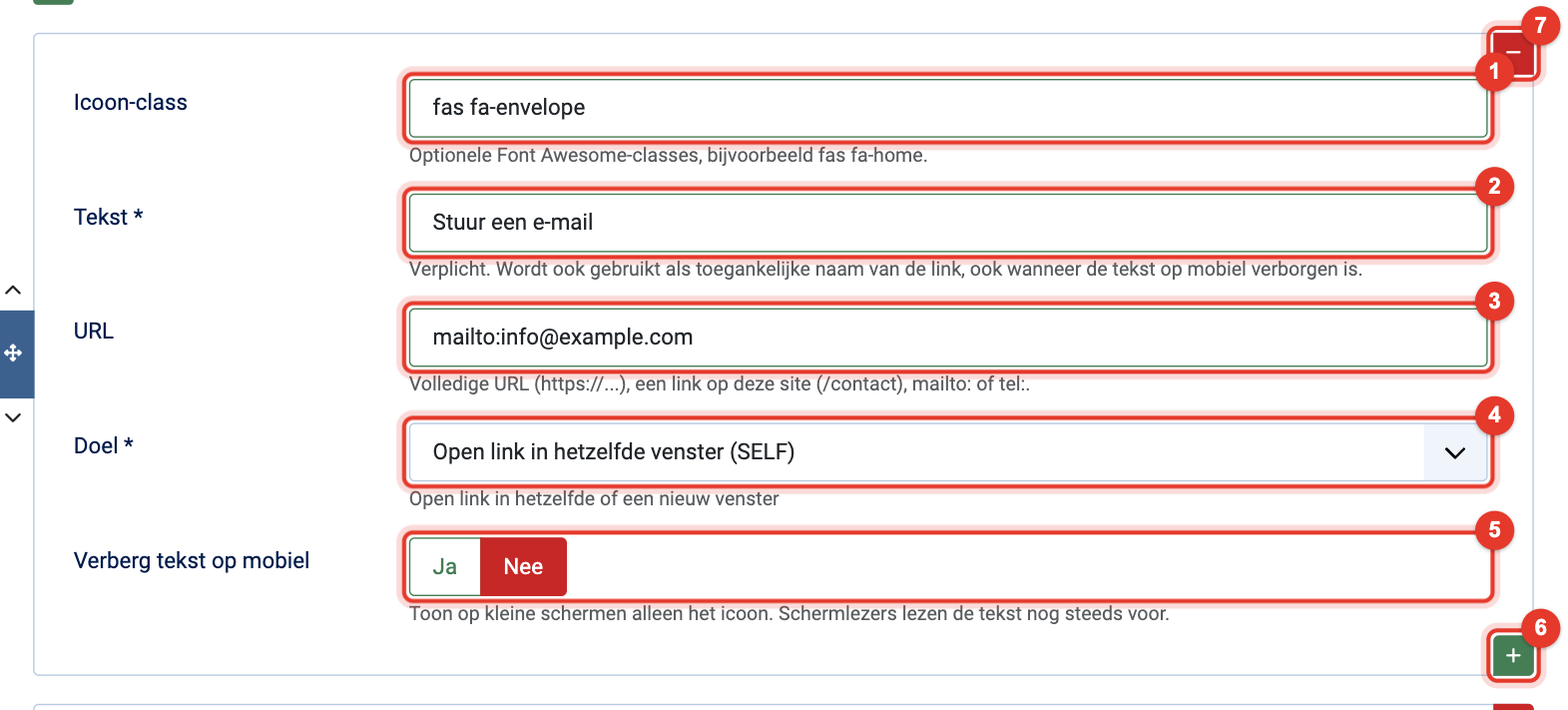
- Onder Links staat één lege link klaar. Vul de velden in:
- Icoon-class (1): de class van een Font Awesome-icoon dat voor de tekst komt, bijvoorbeeld fas fa-envelope voor een envelop. Laat het veld leeg als je geen icoon wilt. Font Awesome wordt automatisch geladen als een link een icoon heeft.
- Tekst (2): de tekst van de link. Dit veld is verplicht; schermlezers lezen de tekst ook voor als die op mobiel verborgen is.
- URL (3): waar de link naartoe gaat. Dat kan een webadres zijn (https://...), een pad op je eigen site (/contact), een e-mailadres (mailto:
Dit e-mailadres wordt beveiligd tegen spambots. JavaScript dient ingeschakeld te zijn om het te bekijken. ) of een telefoonnummer (tel:+31201234567). - Doel (4): open de link in hetzelfde venster (SELF) of in een nieuw venster (BLANK).
- Verberg tekst op mobiel (5): kies Ja om op kleine schermen alleen het icoon te tonen.
- Met de groene plusknop (6) voeg je onder deze link nog een link toe en met de rode minknop (7) verwijder je deze link. Met de pijltjes links verander je de volgorde.
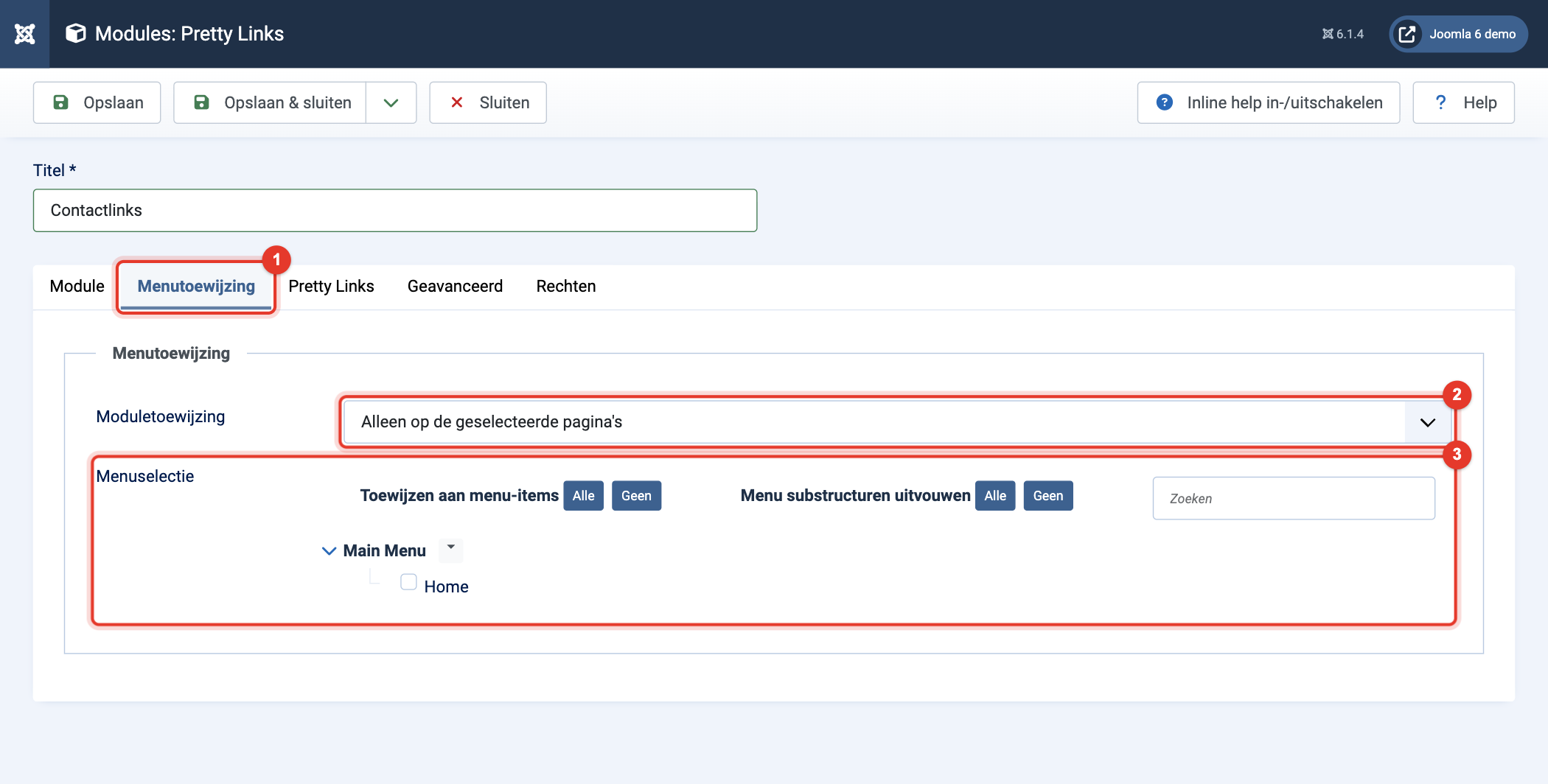
- Klik op het tabblad Menutoewijzing (1) en kies bij Moduletoewijzing (2) op welke pagina's de module wordt getoond:
- Op alle pagina's: op elke pagina van de website.
- Geen pagina's: op geen enkele pagina.
- Alleen op de geselecteerde pagina's: alleen op de menu-items die je in de lijst (3) aanvinkt.
- Op alle pagina's behalve de geselecteerde: op elke pagina, behalve op de menu-items die je aanvinkt.
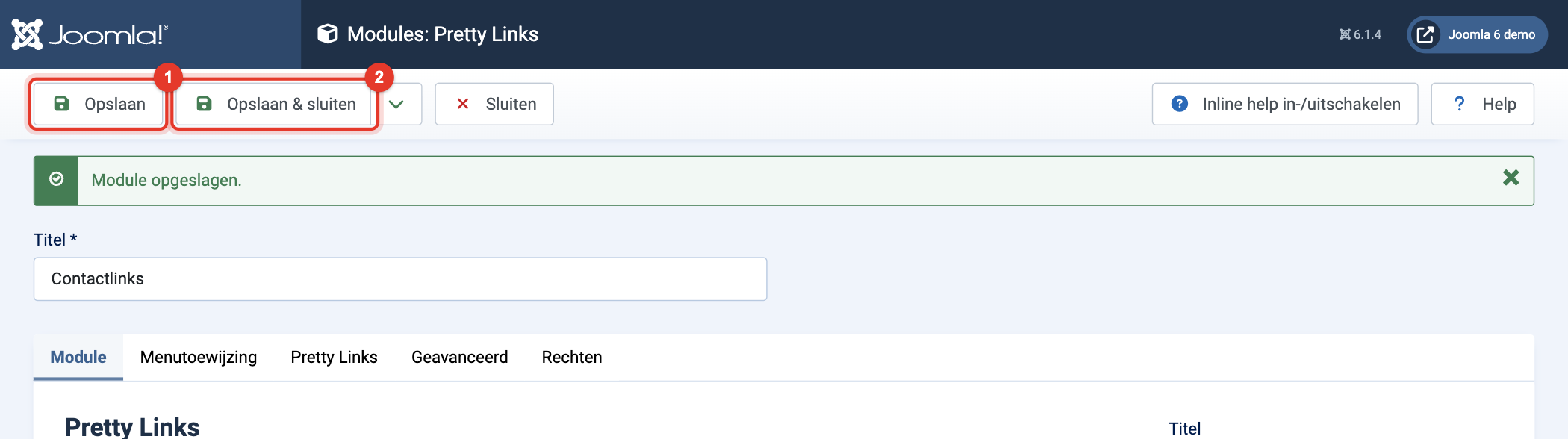
- Klik op Opslaan (1) om op te slaan en de module open te houden, zodat je het resultaat op je website kunt bekijken en nog kunt aanpassen. Klik op Opslaan & sluiten (2) als je klaar bent.
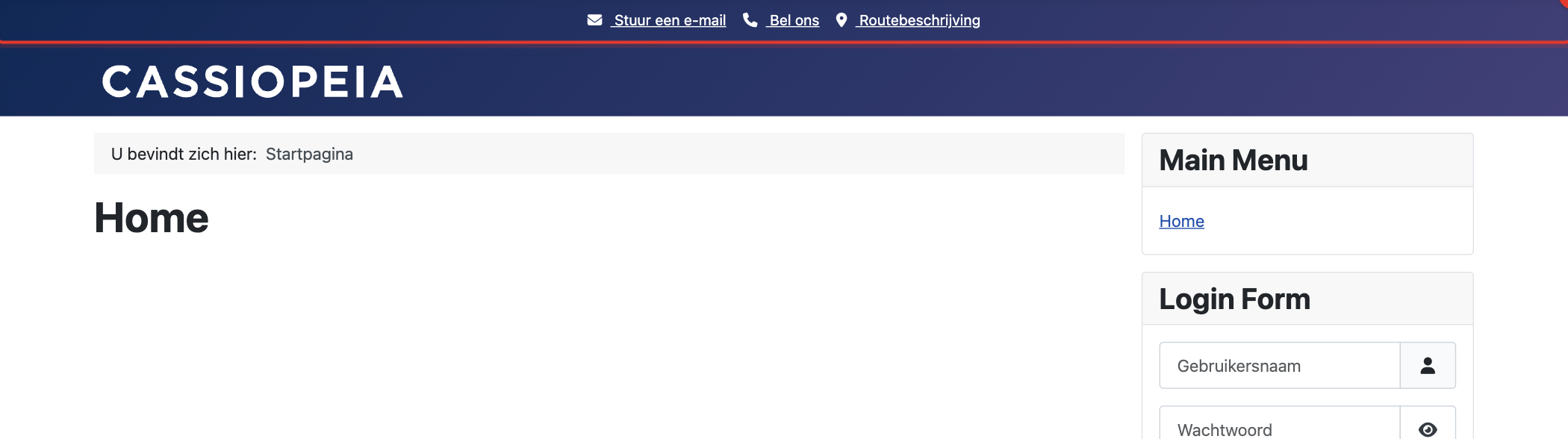
- Het resultaat op de website (1):
Voorbeelden vind je hier: https://extensions.tlwebdesign.nl/pretty-links
Toekennen of aanpassen module positie / paginaweergave Pretty Links
Met deze stappen zet je Pretty Links op een andere modulepositie of verander je op welke pagina's de module wordt getoond.
- Log in op de back-end (het beheergedeelte) van Joomla met een Super User-account. Meestal vind je die op https://<jouwdomein>/administrator/. Klik daarna links in het menu op Systeem, zoals in stap 2 en 3 van de eerste handleiding.
- Klik in het blok Beheren op Website modules en klik daarna op de titel van je Pretty Links-module. In de kolom Type zie je welke modules van het type Pretty Links zijn.
- Kies op het tabblad Module aan de rechterkant de nieuwe Positie (3).
- Klik op het tabblad Menutoewijzing (1) en kies bij Moduletoewijzing (2) op welke pagina's de module wordt getoond. Bij "Alleen op de geselecteerde pagina's" en "Op alle pagina's behalve de geselecteerde" vink je de menu-items aan in de lijst (3).
- Klik op Opslaan & sluiten en controleer op je website of de module op de juiste pagina's staat.
Updaten van Pretty Links
Als er een nieuwe versie is, toont Joomla dat in de back-end, net als bij updates van andere extensies. Belangrijk: maak altijd een back-up van je website voordat je gaat updaten!
- Log in op de back-end (het beheergedeelte) van Joomla met een Super User-account.
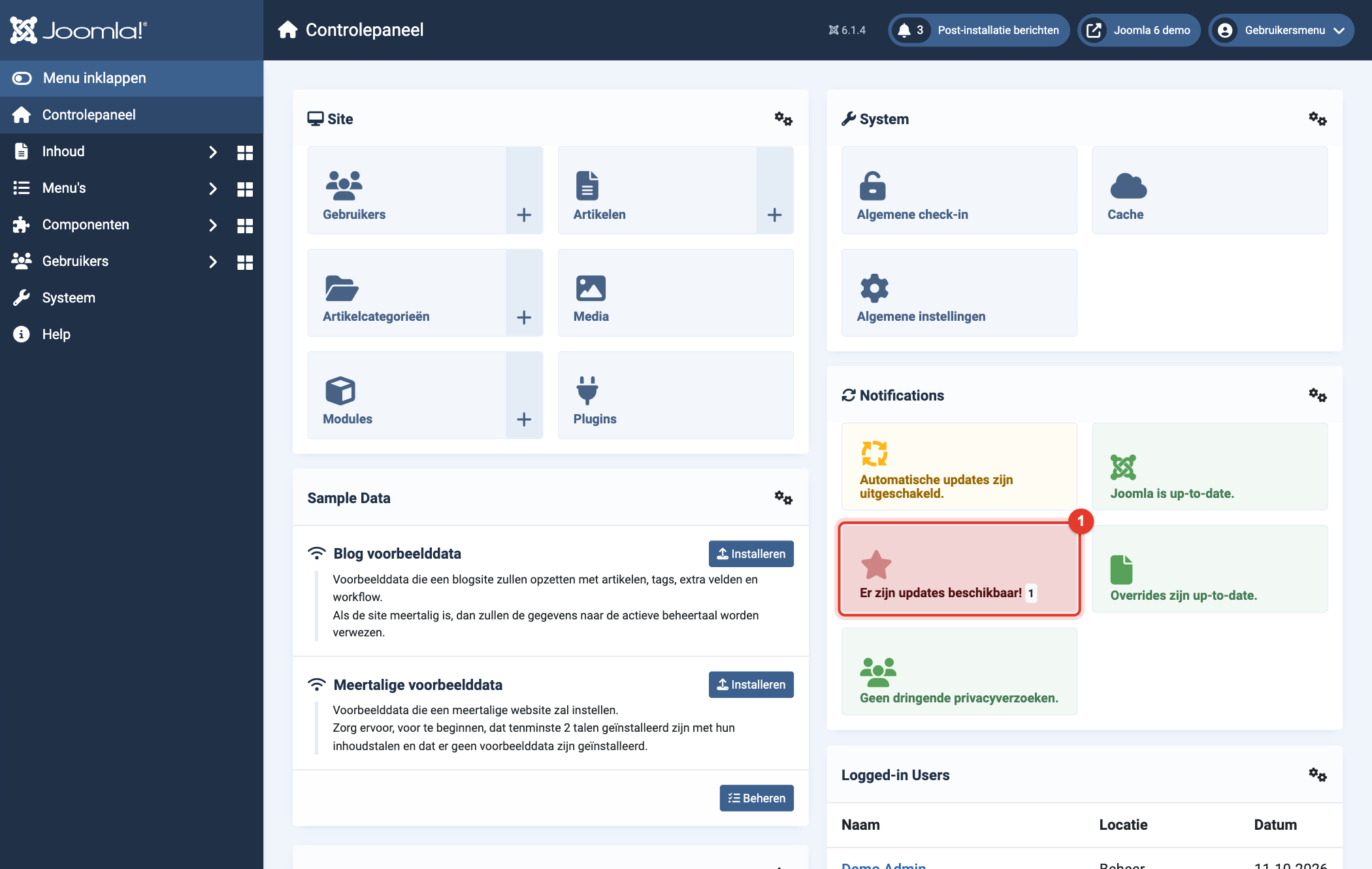
- Klik op het controlepaneel in het blok Notifications op Er zijn updates beschikbaar! (1). Je kunt ook op Systeem klikken en daarna in het blok Update op Extensies.
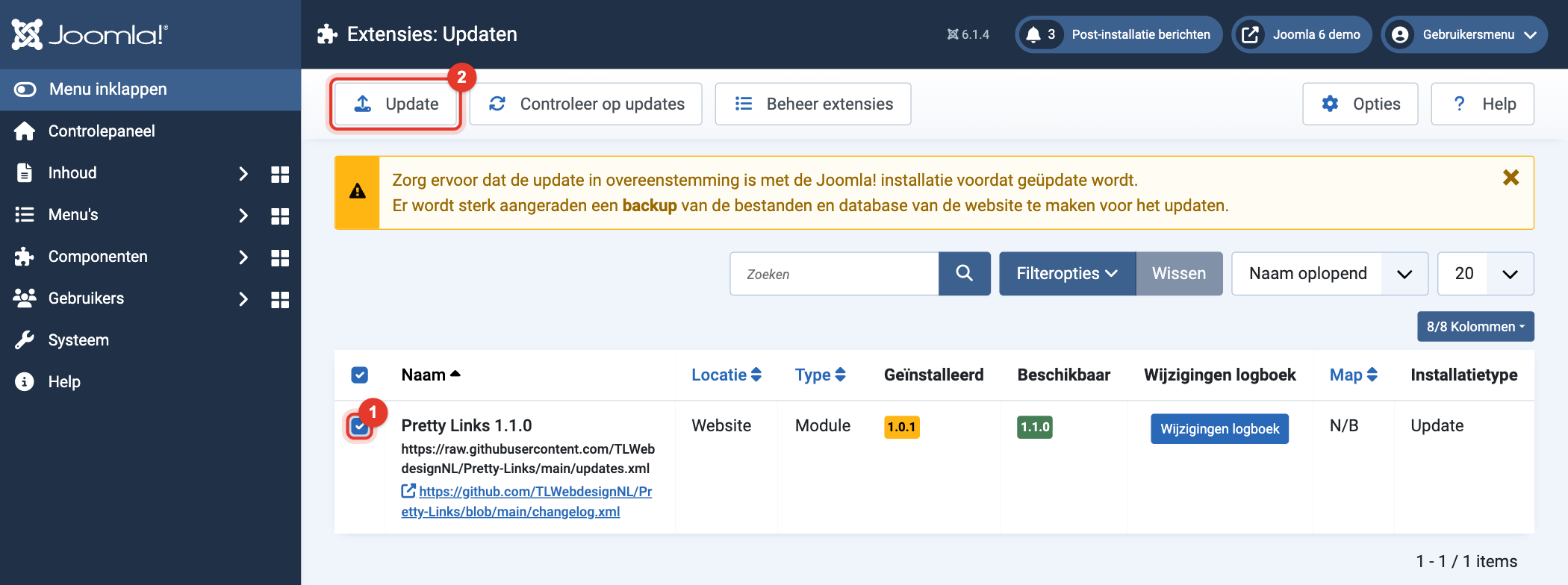
- Vink het vakje voor Pretty Links aan (1) en klik op Update (2). In dit voorbeeld gaat de module van versie 1.0.1 naar 1.1.0.
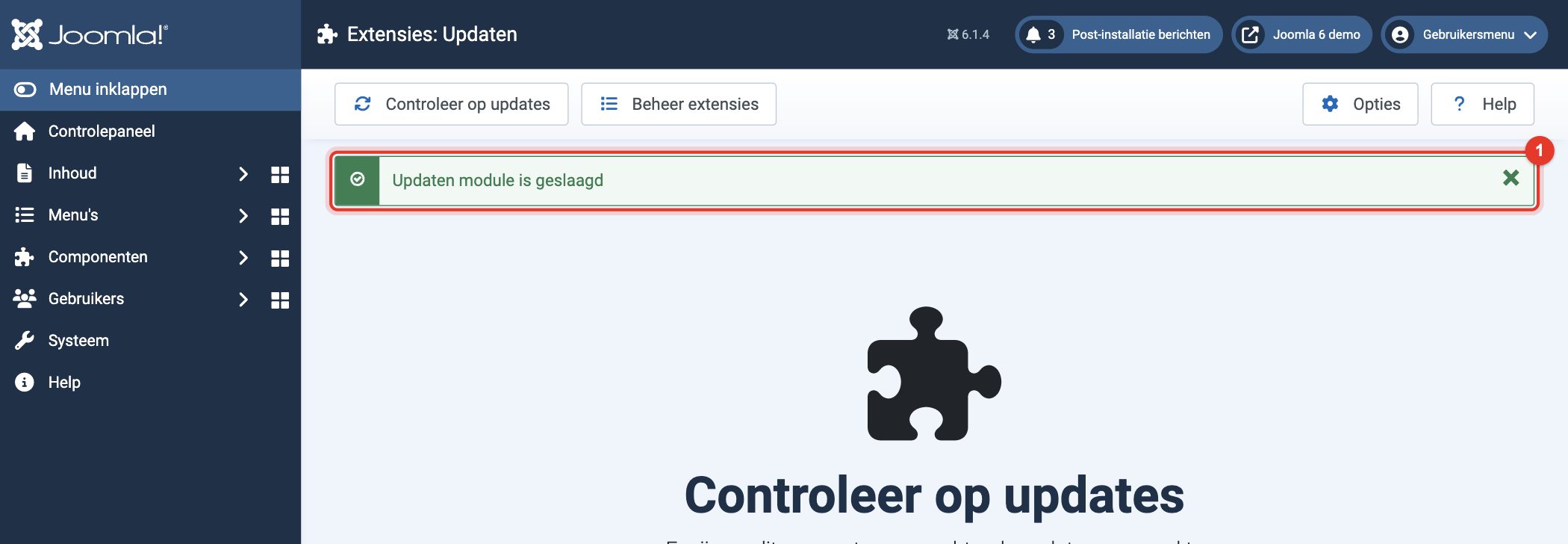
- De melding "Updaten module is geslaagd" verschijnt (1).
- Controleer op je website of Pretty Links nog goed werkt.
Verwijderen Pretty Links
Als je Pretty Links niet meer wilt gebruiken, kun je de extensie de-installeren. Alle Pretty Links-modules die je hebt gemaakt worden dan ook verwijderd.
- Log in op de back-end (het beheergedeelte) van Joomla met een Super User-account. Meestal vind je die op https://<jouwdomein>/administrator/. Klik daarna links in het menu op Systeem, zoals in stap 2 en 3 van de eerste handleiding.
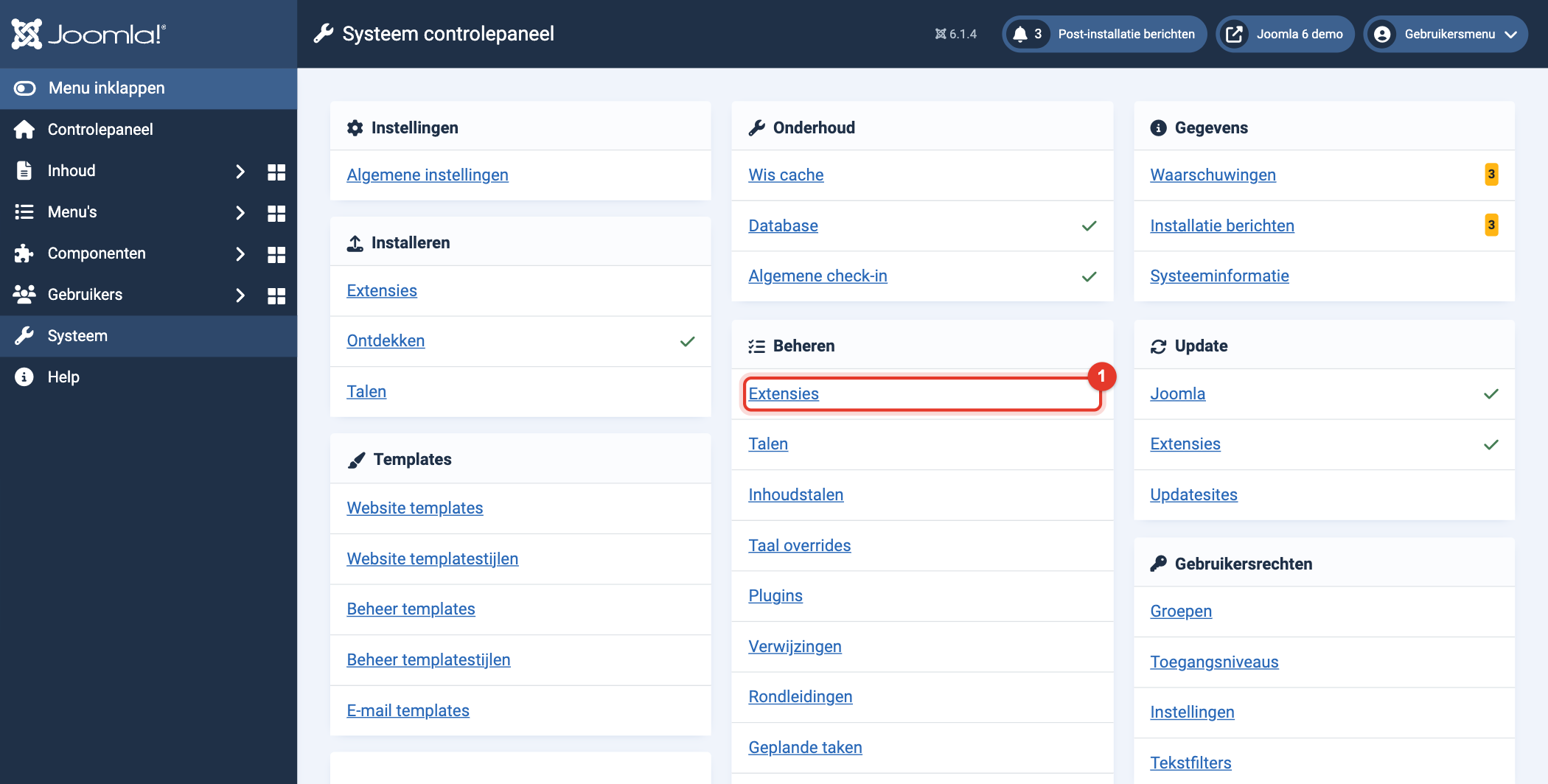
- Klik in het blok Beheren op Extensies (1).
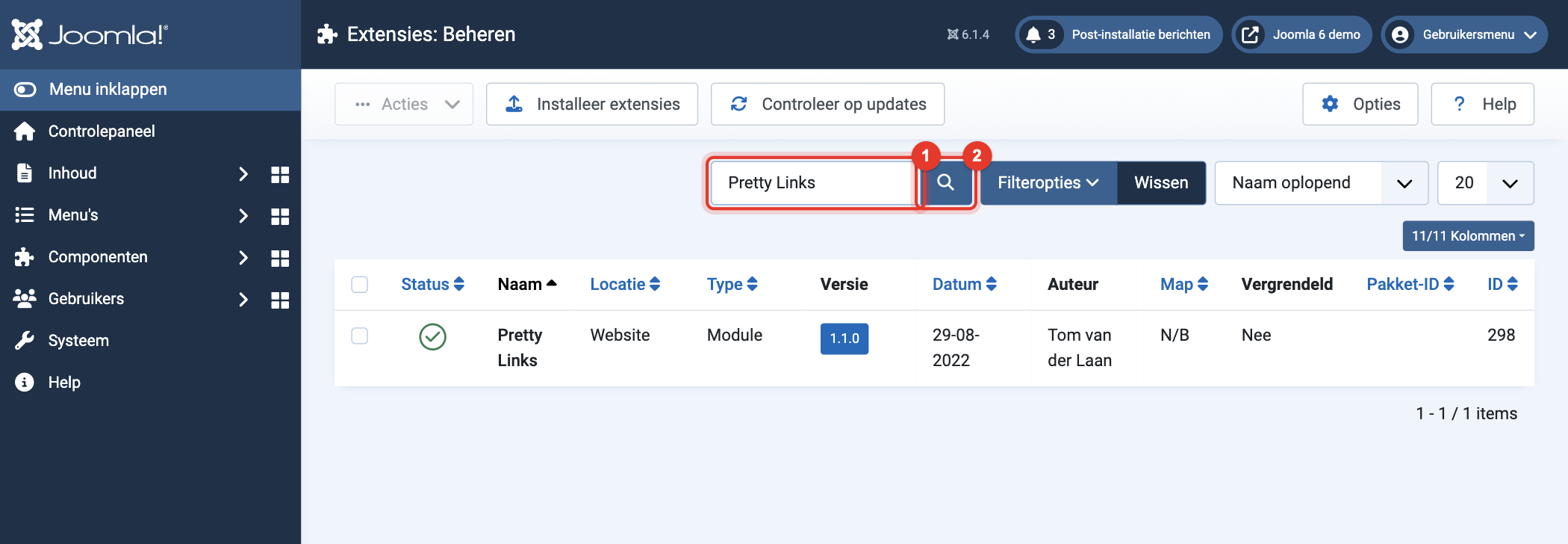
- Typ Pretty Links in het zoekveld (1) en klik op het vergrootglas (2).
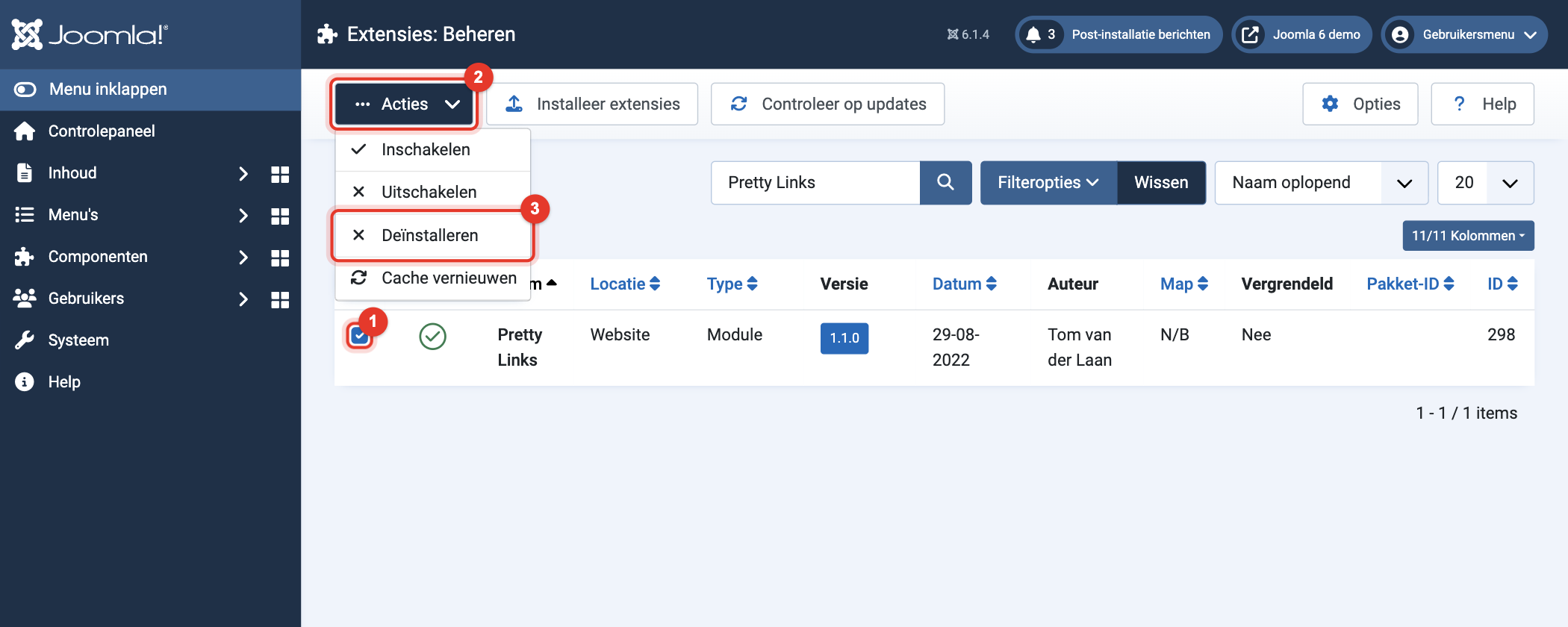
- Vink het vakje voor Pretty Links aan (1), klik op Acties (2) en daarna op Deïnstalleren (3).
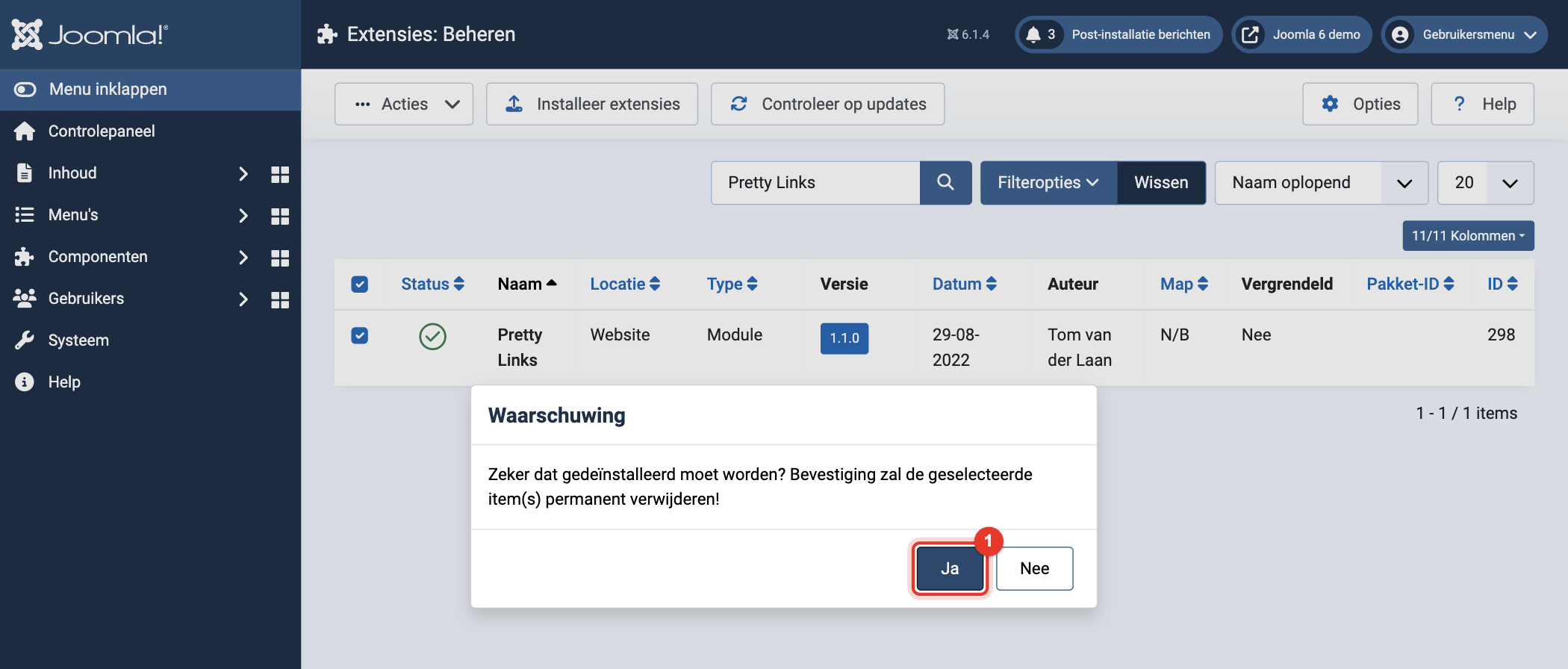
- Joomla vraagt of je het zeker weet. Klik op Ja (1).
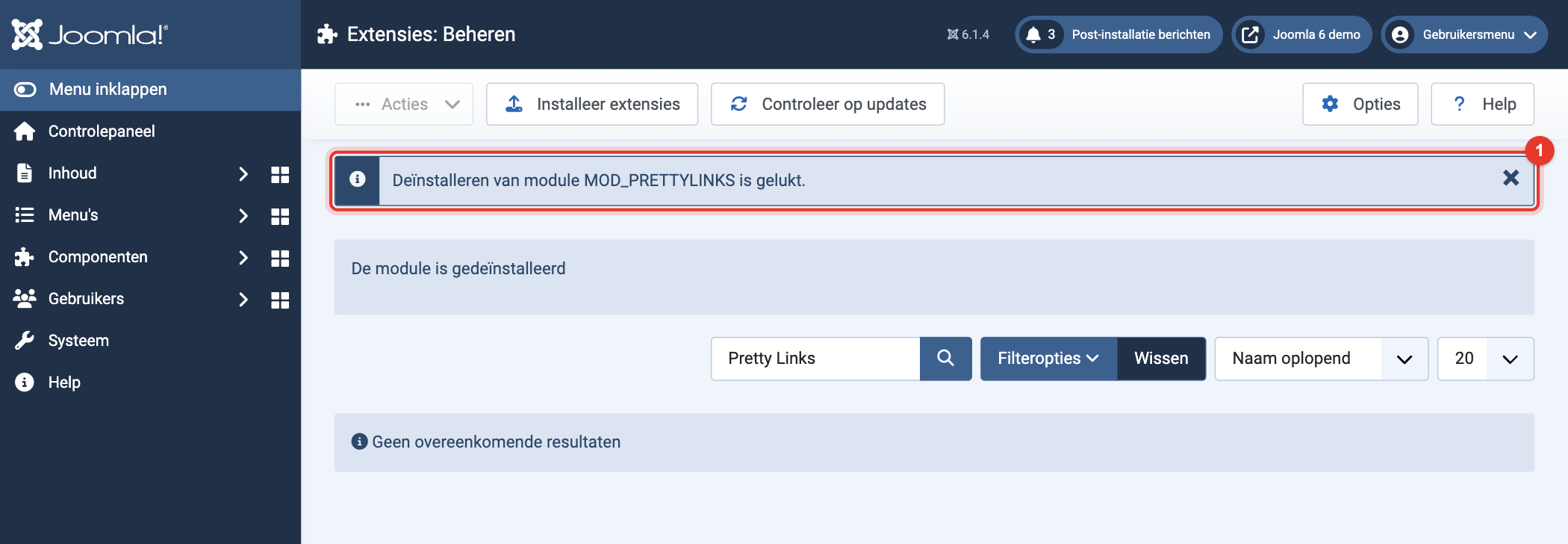
- De extensie is verwijderd. Een melding bevestigt dat het de-installeren van de module is gelukt (1).
Loop je tegen een probleem aan? Laat het ons weten met de knop hieronder. Alleen zo kunnen we deze extensie verder verbeteren.
Probleem melden
Ben je tevreden? Laat dan een review achter op de Joomla Extensions Directory: https://extensions.joomla.org/extension/pretty-links/
Alvast bedankt daarvoor!


























