 Nederlands
  English (UK)
Hieronder vind je de volgende handleidingen voor "Pretty Reviews":
- Installatie Pretty Reviews via de download
- Installatie Pretty Reviews via Installeren vanaf web
- Configuratie van Pretty Reviews
- Toekennen of aanpassen module positie / paginaweergave Pretty Reviews
- Updaten van Pretty Reviews
- Verwijderen Pretty Reviews
Ter informatie:
- De handleidingen zijn geschreven met Joomla 6.1 en Pretty Reviews 2.3.0. Pretty Reviews 2.3.0 werkt met Joomla 4, 5 en 6. Je hebt een Google Place ID van je bedrijf nodig en een API-sleutel van Google Maps Platform die de Places API mag gebruiken. In Joomla 5 kunnen sommige schermen er iets anders uitzien.
- De rode cijfers in de afbeeldingen horen bij de cijfers tussen haakjes in de stappen.
- Klik op een afbeelding om deze te vergroten. De afbeelding opent in een pop-upvenster; klik naast het venster om terug te gaan naar dit artikel.
- Let op: de moduleposities hangen af van je Joomla-template en kunnen dus anders zijn. Meer informatie: https://docs.joomla.org/Finding_module_positions_on_any_given_page/nl
Installatie Pretty Reviews via de download
Met deze stappen download je Pretty Reviews en installeer je de module in Joomla door het bestand te uploaden.
- Download de module Pretty Reviews van GitHub (gratis en zonder account):
Download Pretty Reviews
Klik onder Assets op Source code (zip) (1). Het bestand wordt gedownload. Pak het zipbestand niet uit en onthoud waar je het hebt opgeslagen.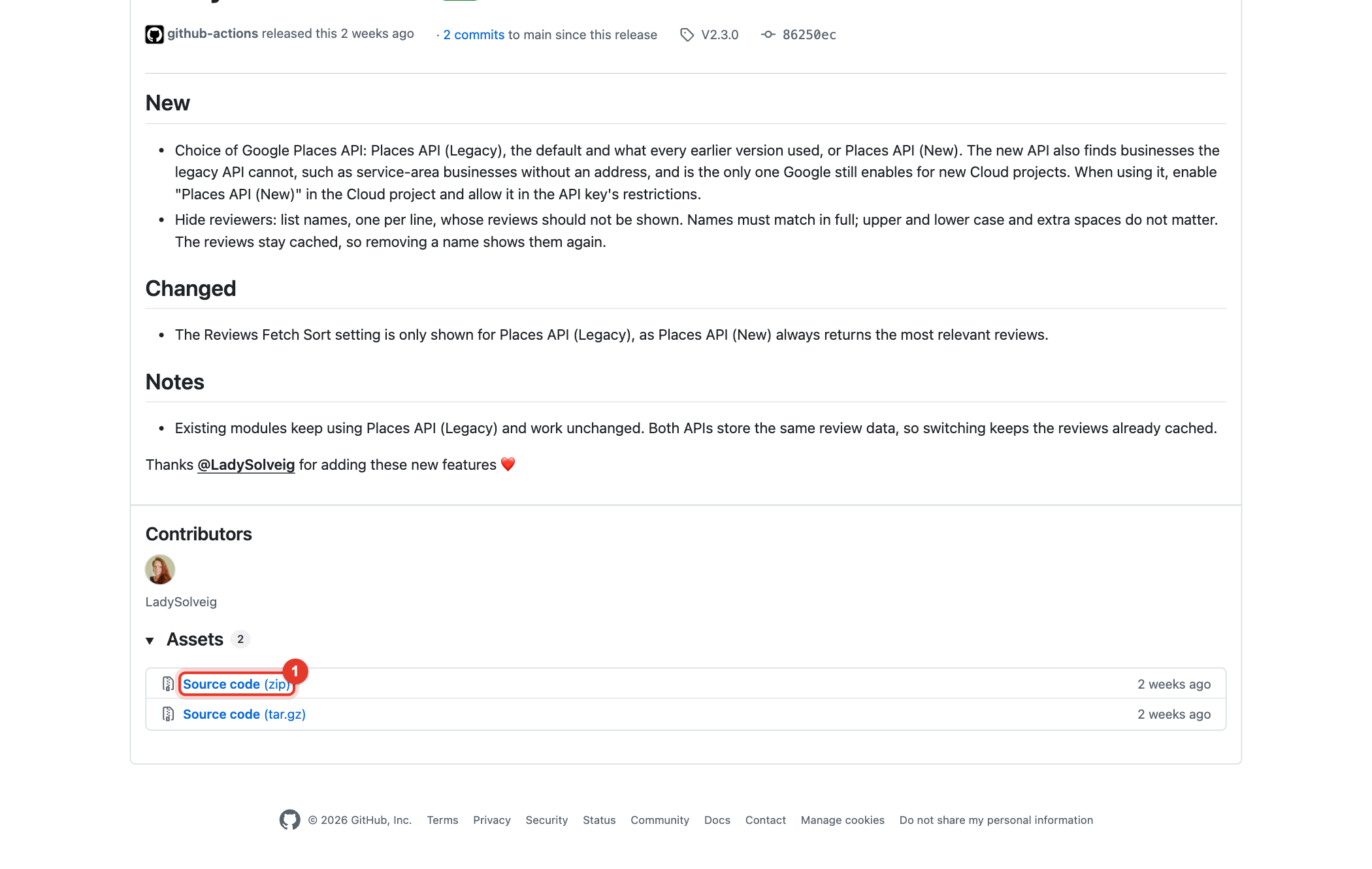
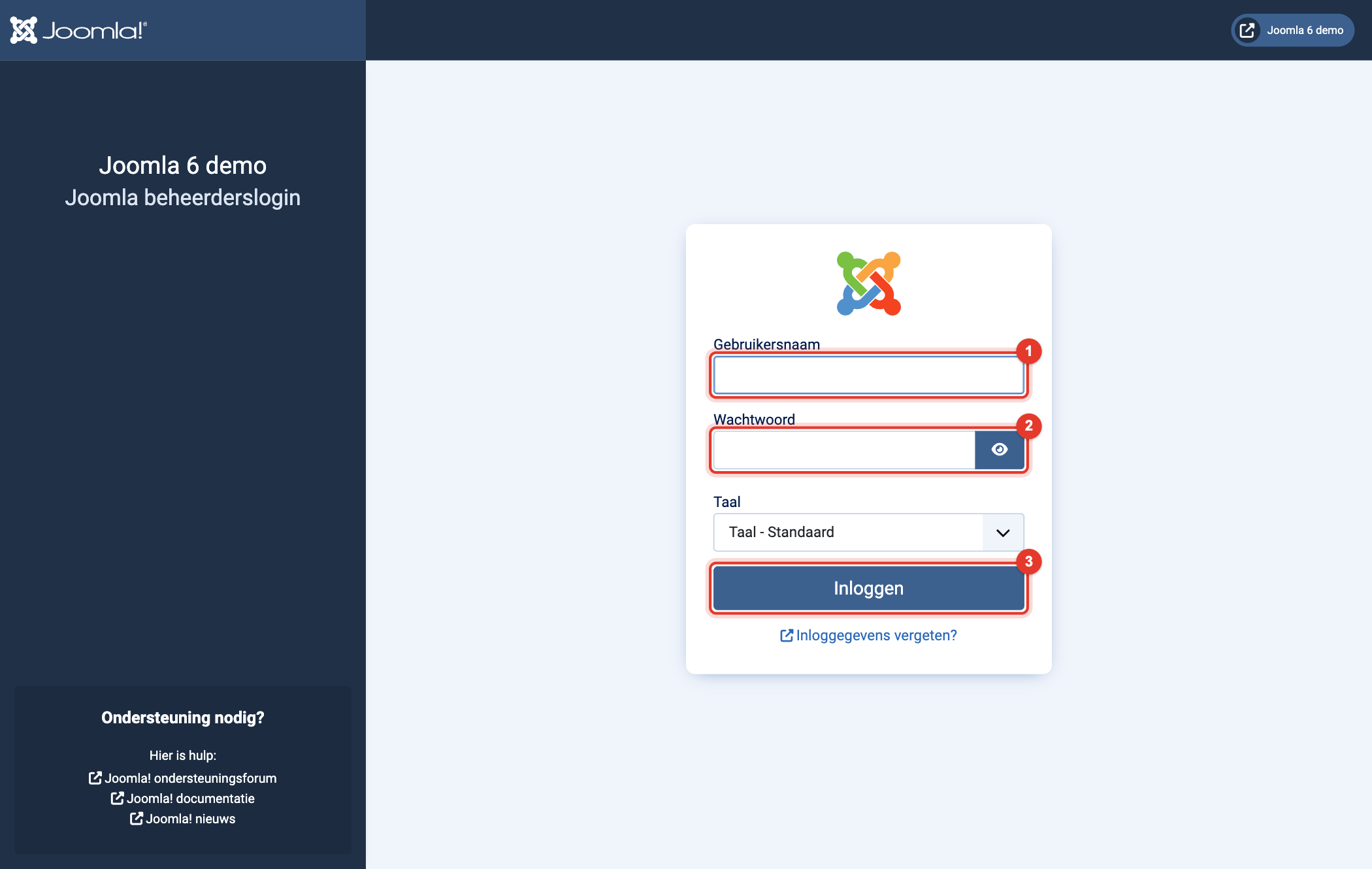
- Open de back-end (het beheergedeelte) van Joomla, meestal op https://<jouwdomein>/administrator/. Vul de Gebruikersnaam (1) en het Wachtwoord (2) van een Super User-account in en klik op Inloggen (3).
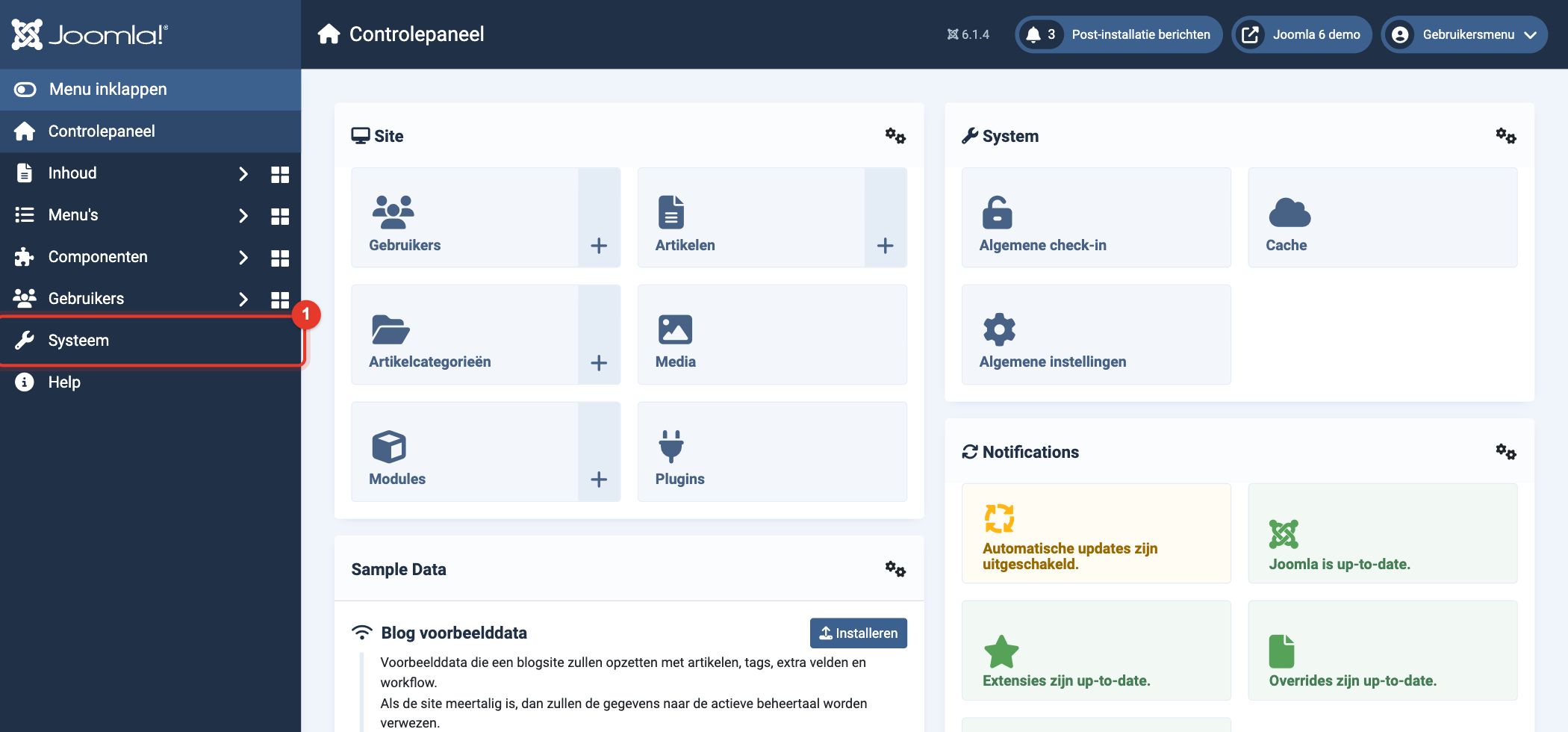
- Klik links in het menu op Systeem (1).
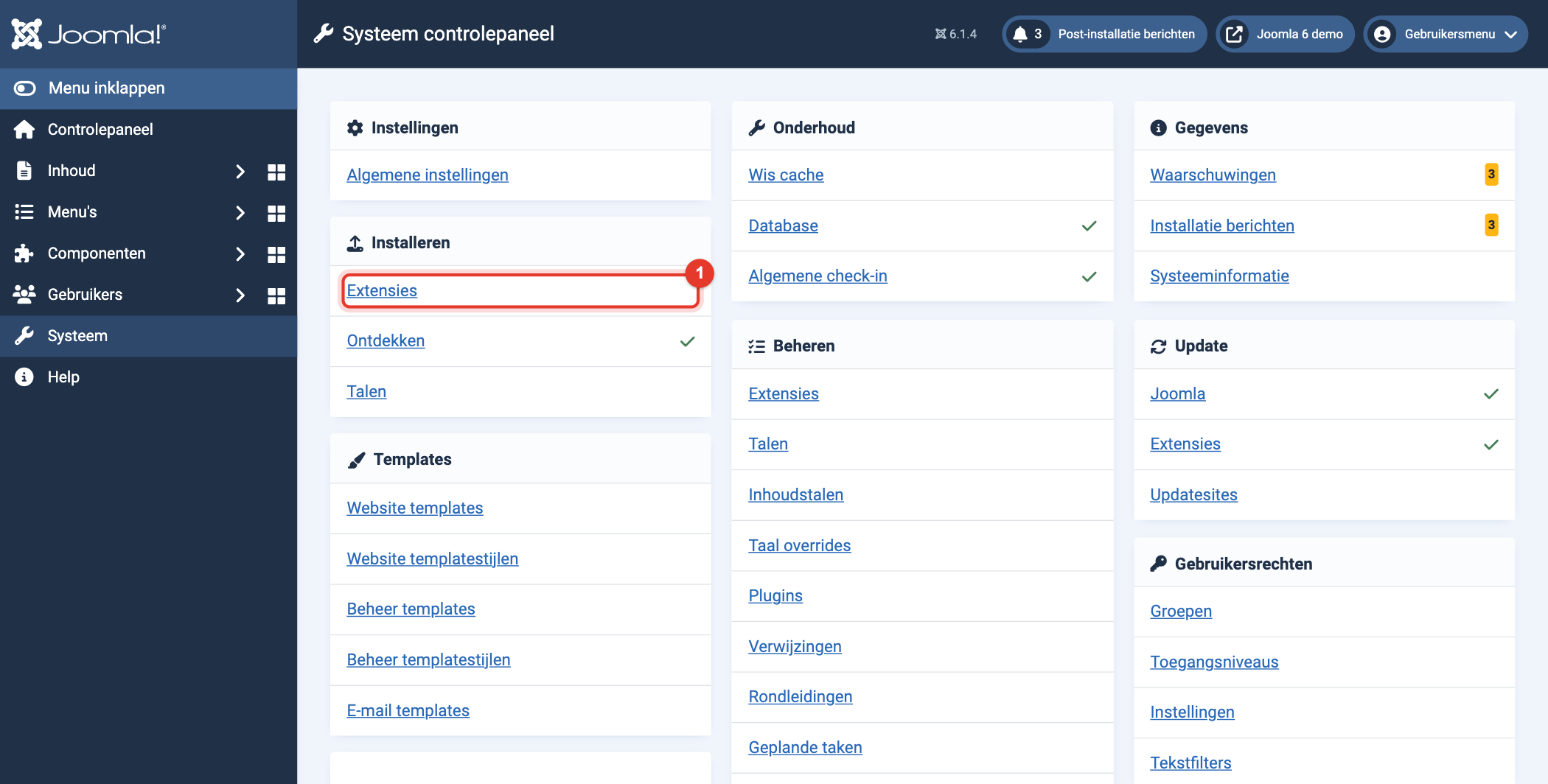
- Klik in het blok Installeren op Extensies (1).
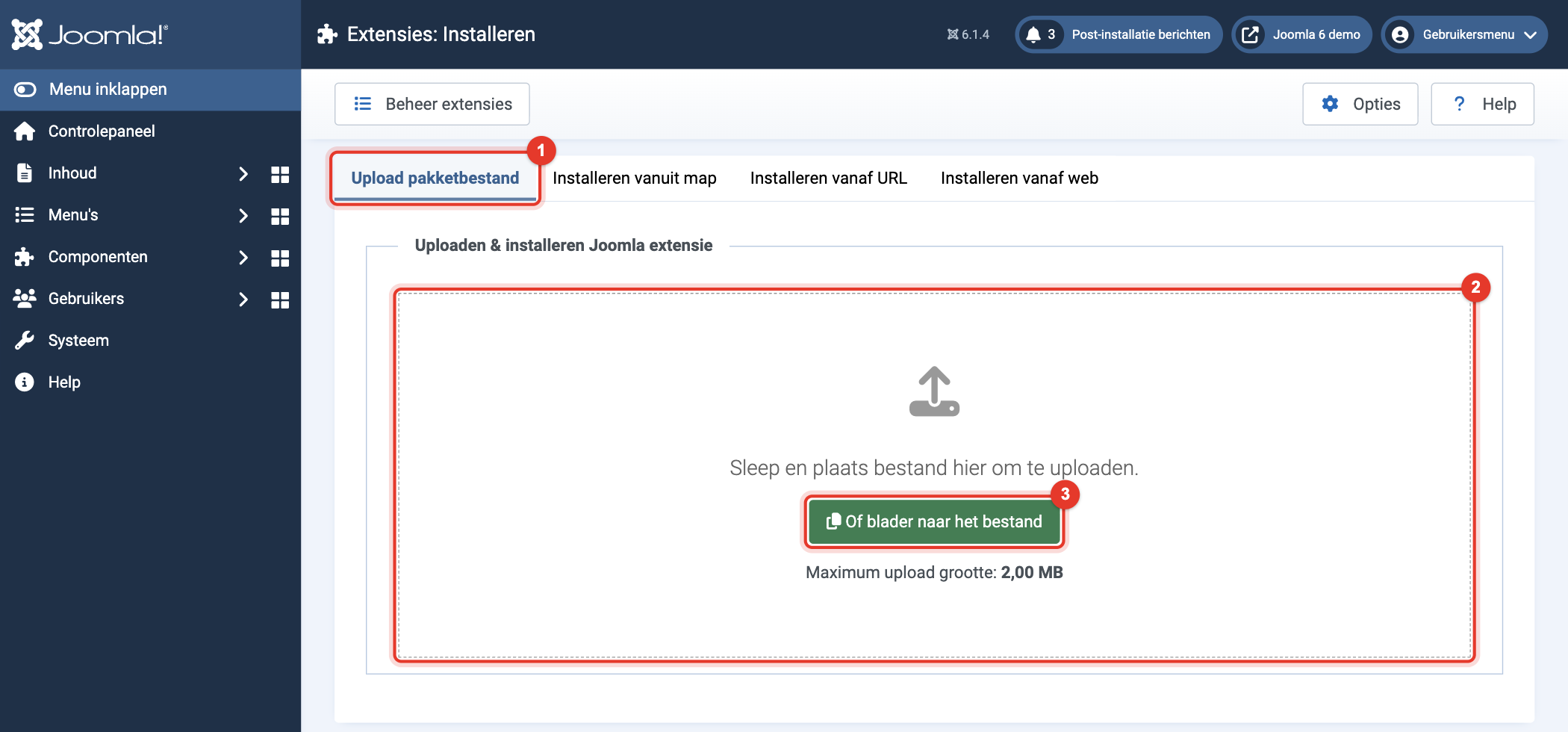
- Het tabblad Upload pakketbestand (1) staat open. Sleep het zipbestand naar het kader (2), of klik op de groene knop Of blader naar het bestand (3), selecteer het bestand en klik op Openen.
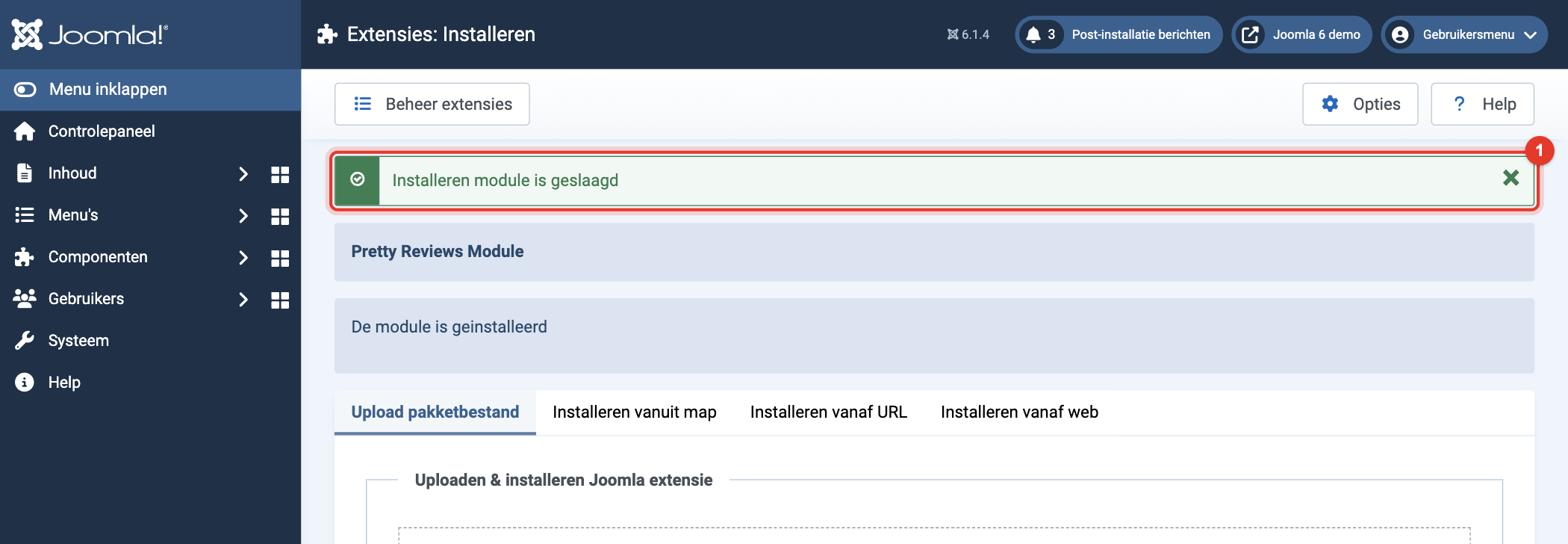
- De module wordt direct geïnstalleerd. De melding "Installeren module is geslaagd" verschijnt (1).
- Je kunt de module nu instellen. Zie Configuratie van Pretty Reviews.
Installatie Pretty Reviews via Installeren vanaf web
Met deze stappen installeer je Pretty Reviews rechtstreeks vanuit de Joomla Extensions Directory, zonder een bestand te downloaden. Het tabblad Installeren vanaf web komt van de plugin Installer - Install from Web. Zie je het tabblad niet, klik dan op Systeem, daarna op Plugins, zoek op "Install from Web" en schakel de plugin in.
- Log in op de back-end (het beheergedeelte) van Joomla met een Super User-account. Meestal vind je die op https://<jouwdomein>/administrator/. Klik daarna links in het menu op Systeem, zoals in stap 2 en 3 van de eerste handleiding.
- Klik in het blok Installeren op Extensies (1).
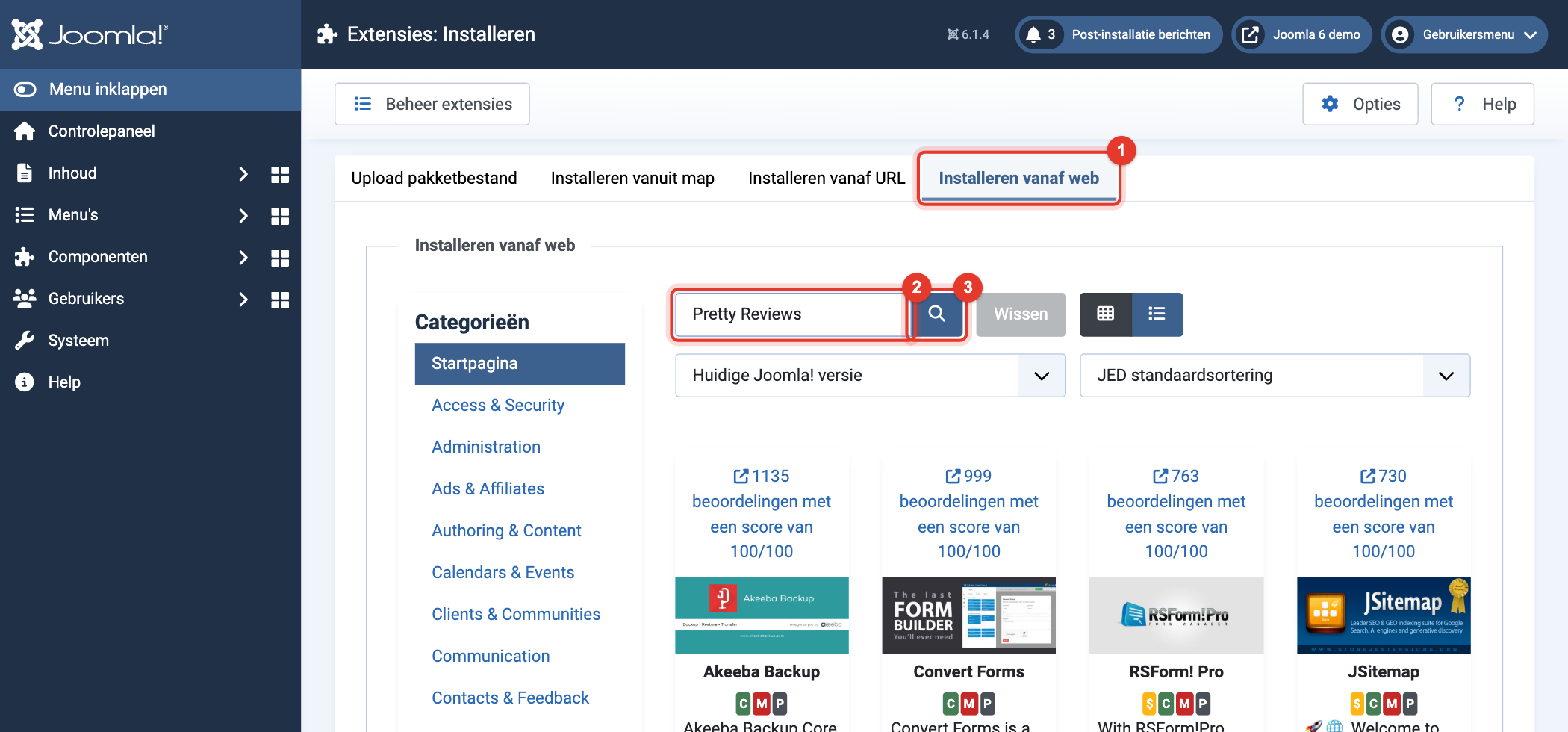
- Klik op het tabblad Installeren vanaf web (1). Typ Pretty Reviews in het zoekveld (2) en klik op het vergrootglas (3).
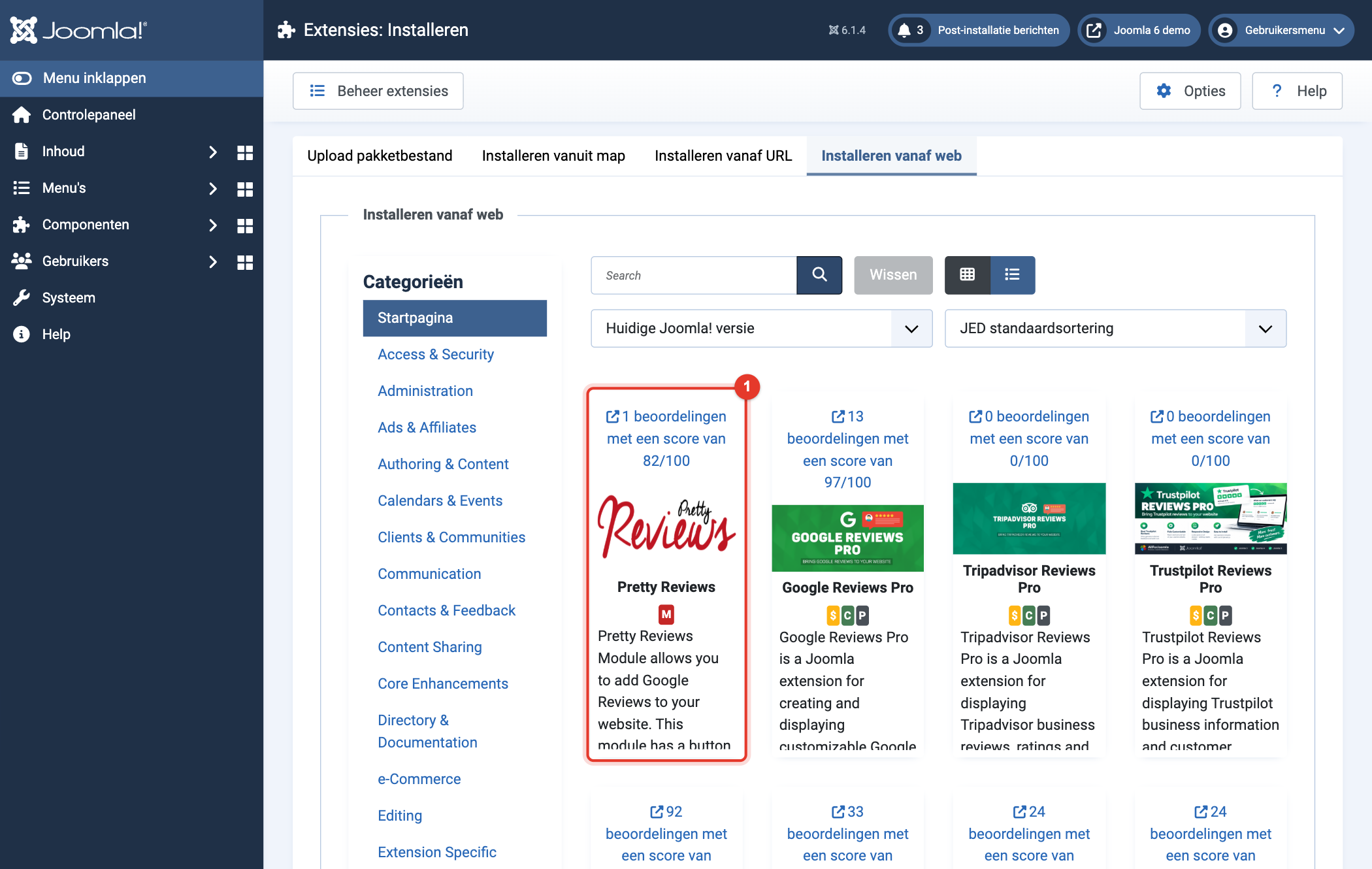
- Klik in de resultaten op Pretty Reviews (1).
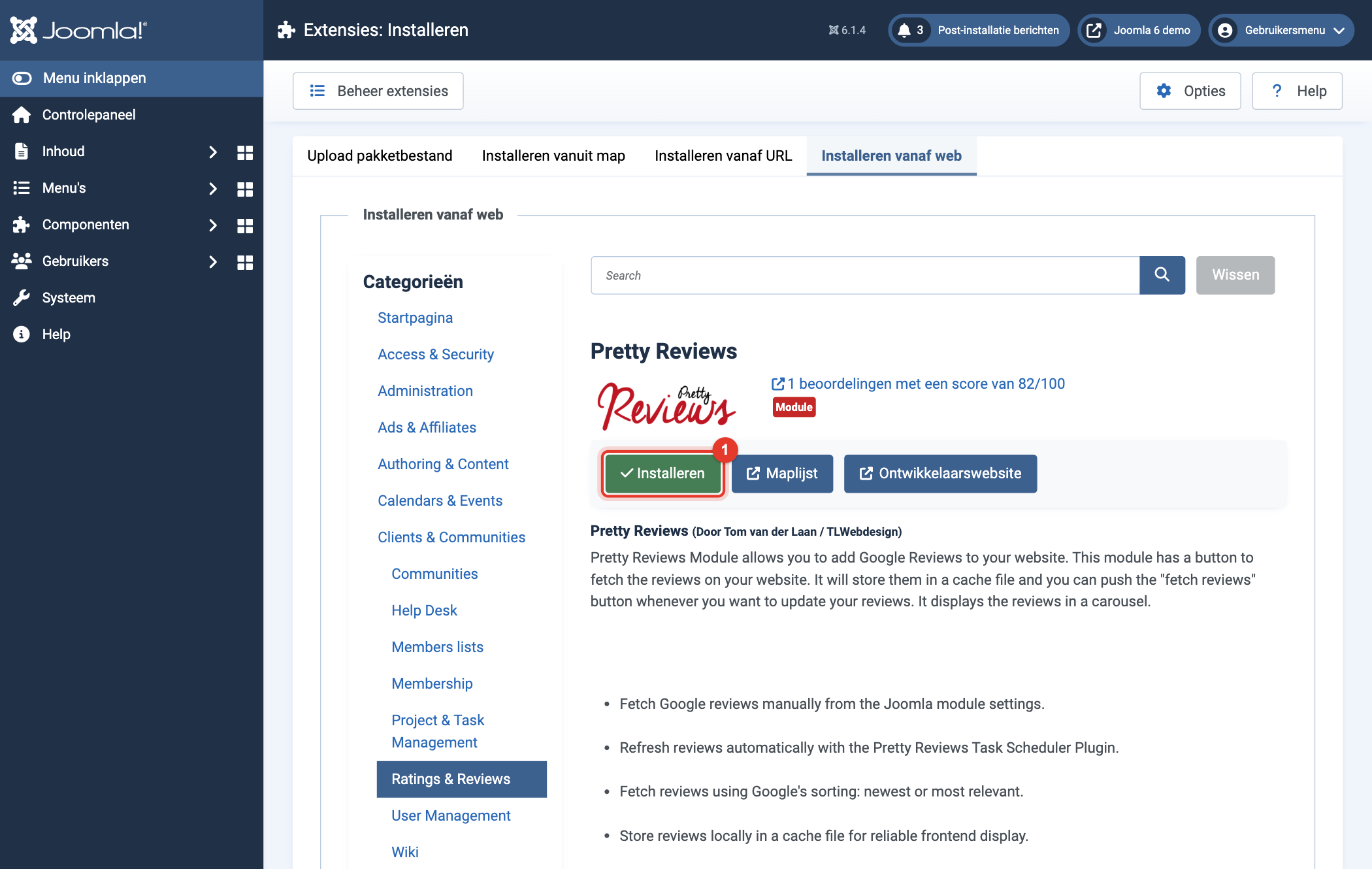
- Klik op de groene knop Install (1).
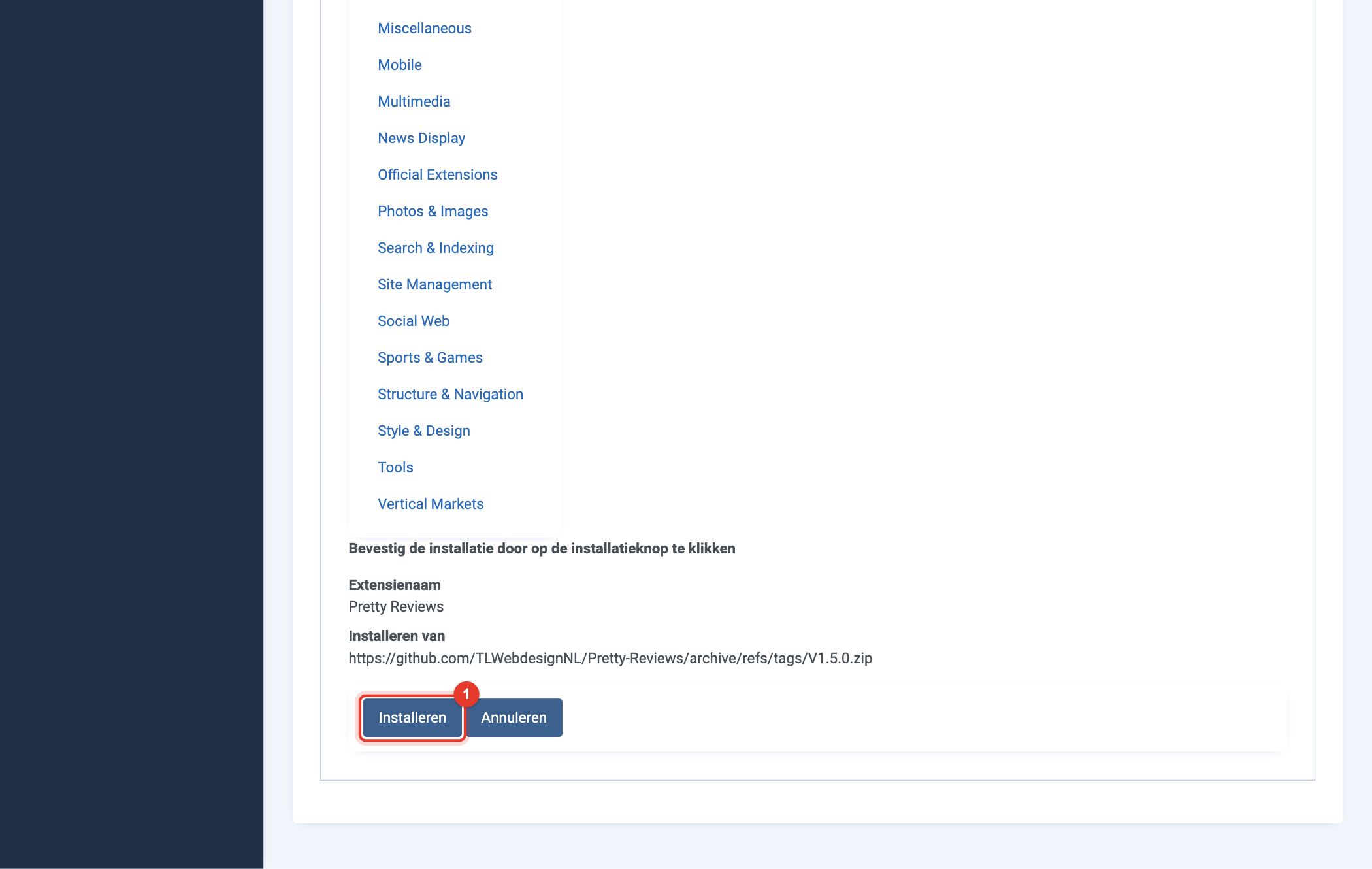
- Joomla toont de naam van de extensie en het adres waarvan deze wordt geïnstalleerd. Bevestig met de blauwe knop (1).
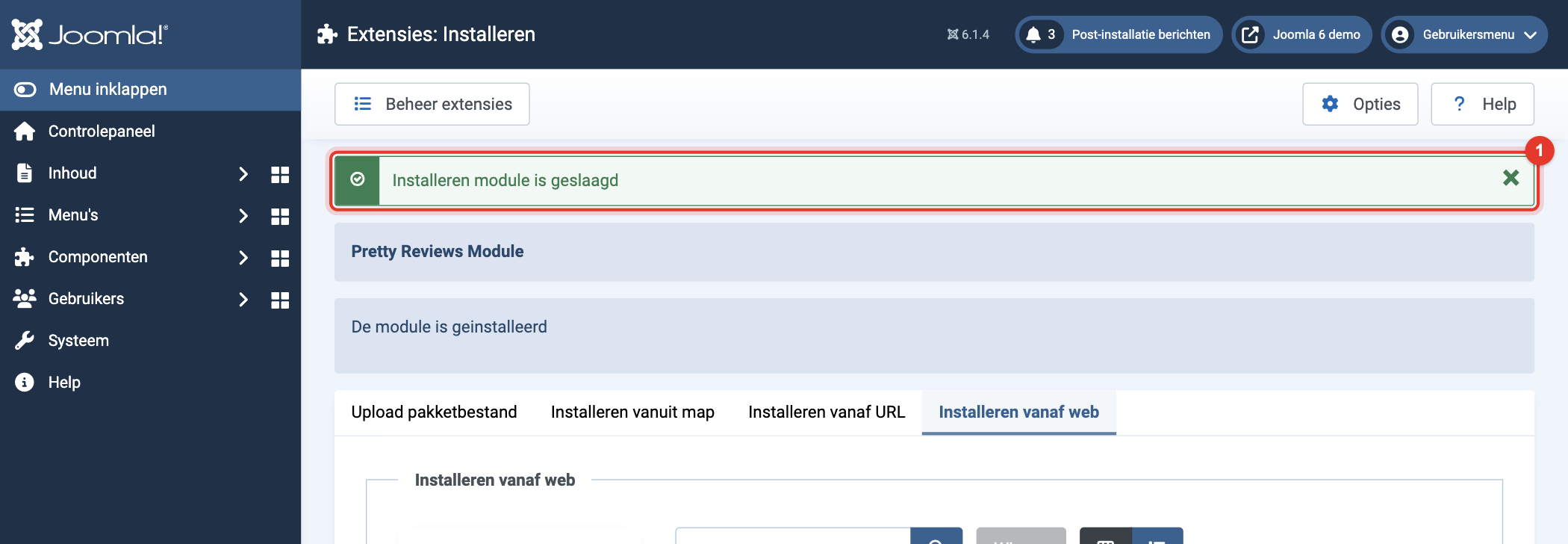
- De module is geïnstalleerd. De melding "Installeren module is geslaagd" verschijnt (1).
- De Joomla Extensions Directory kan een oudere versie aanbieden dan GitHub. Toen deze handleiding werd geschreven installeerde Joomla zo versie 1.5.0. Werk de module daarna bij met de handleiding Updaten van Pretty Reviews.
- Je kunt de module nu instellen. Zie Configuratie van Pretty Reviews.
Configuratie van Pretty Reviews
Met deze stappen stel je de module in nadat je deze met een van de handleidingen hierboven hebt geïnstalleerd. In het voorbeeld tonen we de Google-reviews van een bedrijf in een carrousel met drie reviews naast elkaar.
- Log in op de back-end (het beheergedeelte) van Joomla met een Super User-account. Meestal vind je die op https://<jouwdomein>/administrator/. Klik daarna links in het menu op Systeem, zoals in stap 2 en 3 van de eerste handleiding.
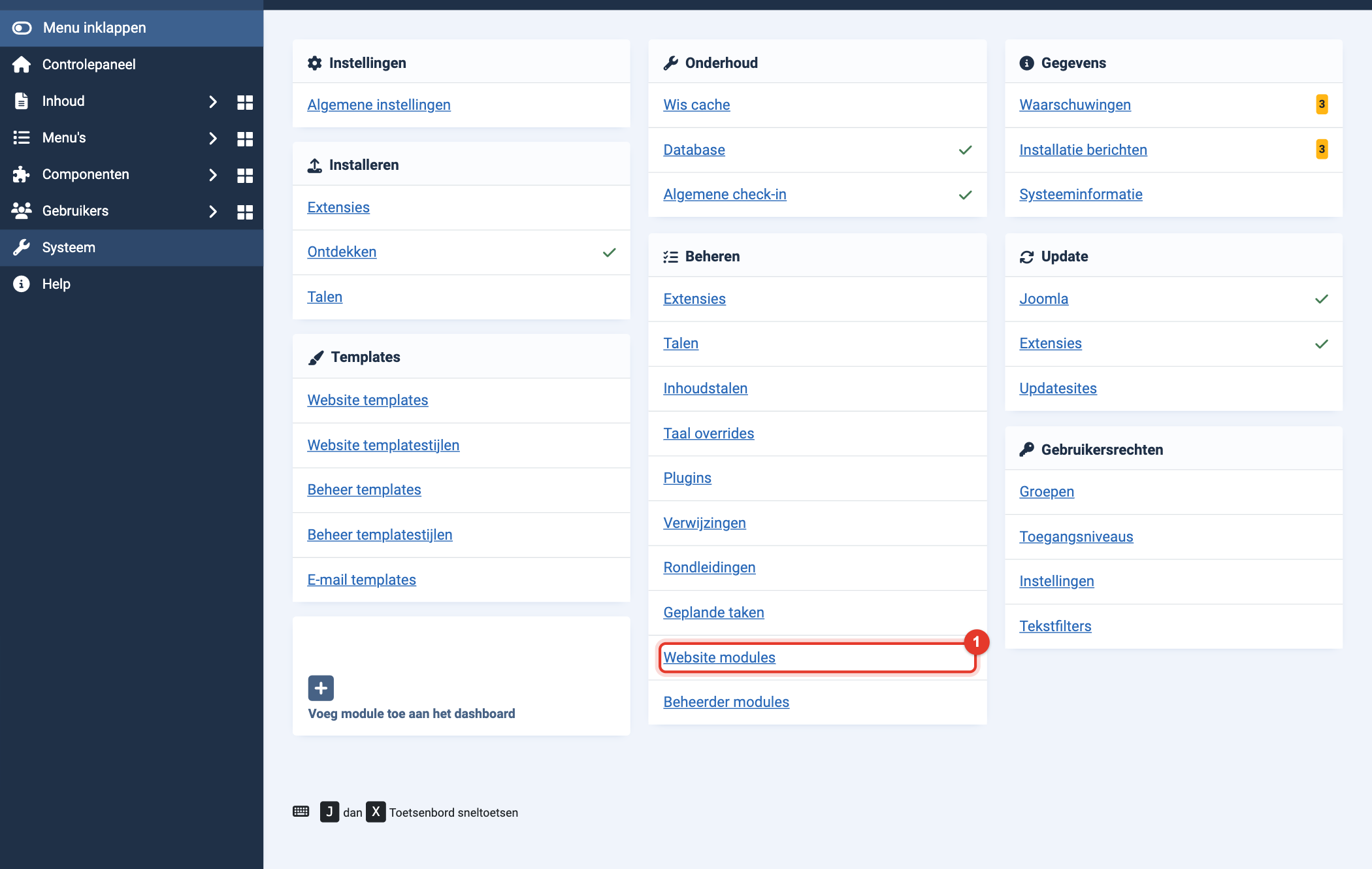
- Klik in het blok Beheren op Website modules (1).
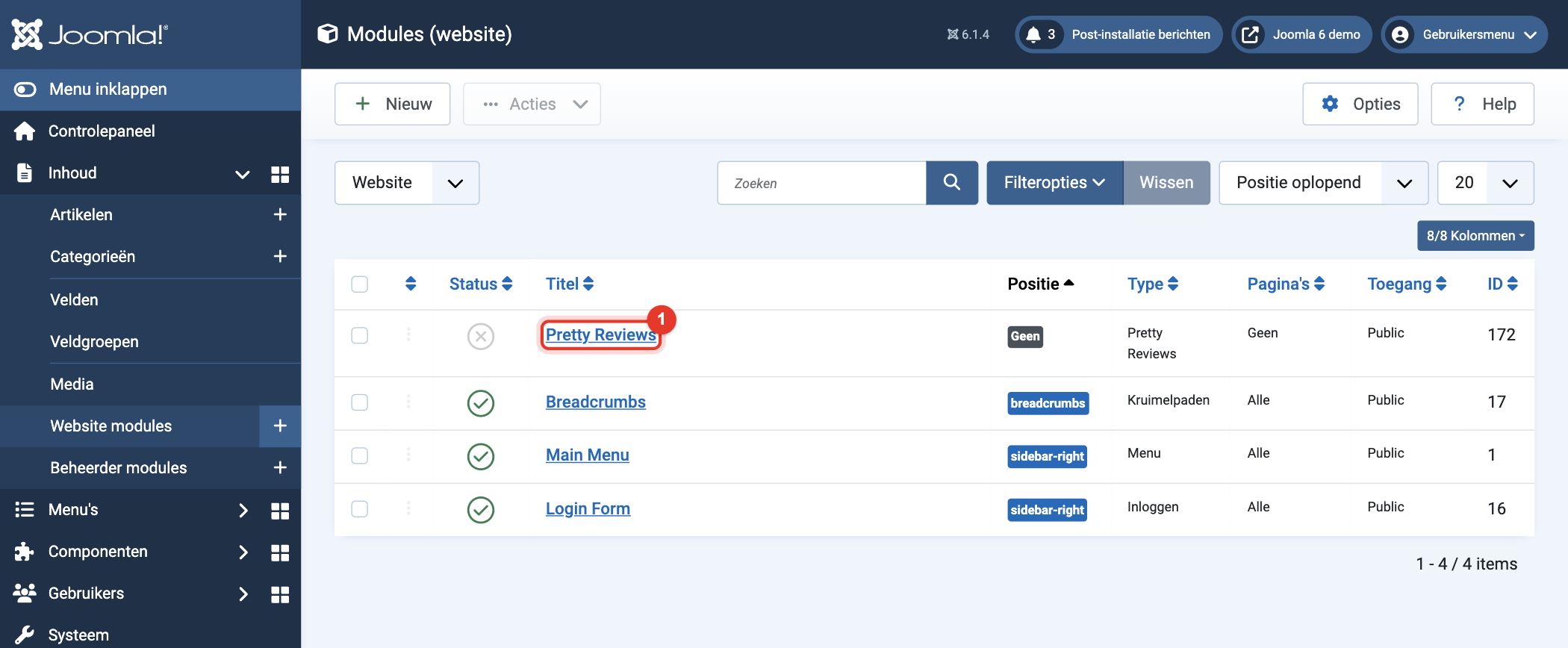
- Bij de installatie is een module met de naam Pretty Reviews toegevoegd. Deze is nog niet gepubliceerd en heeft nog geen positie. Klik op de titel (1).
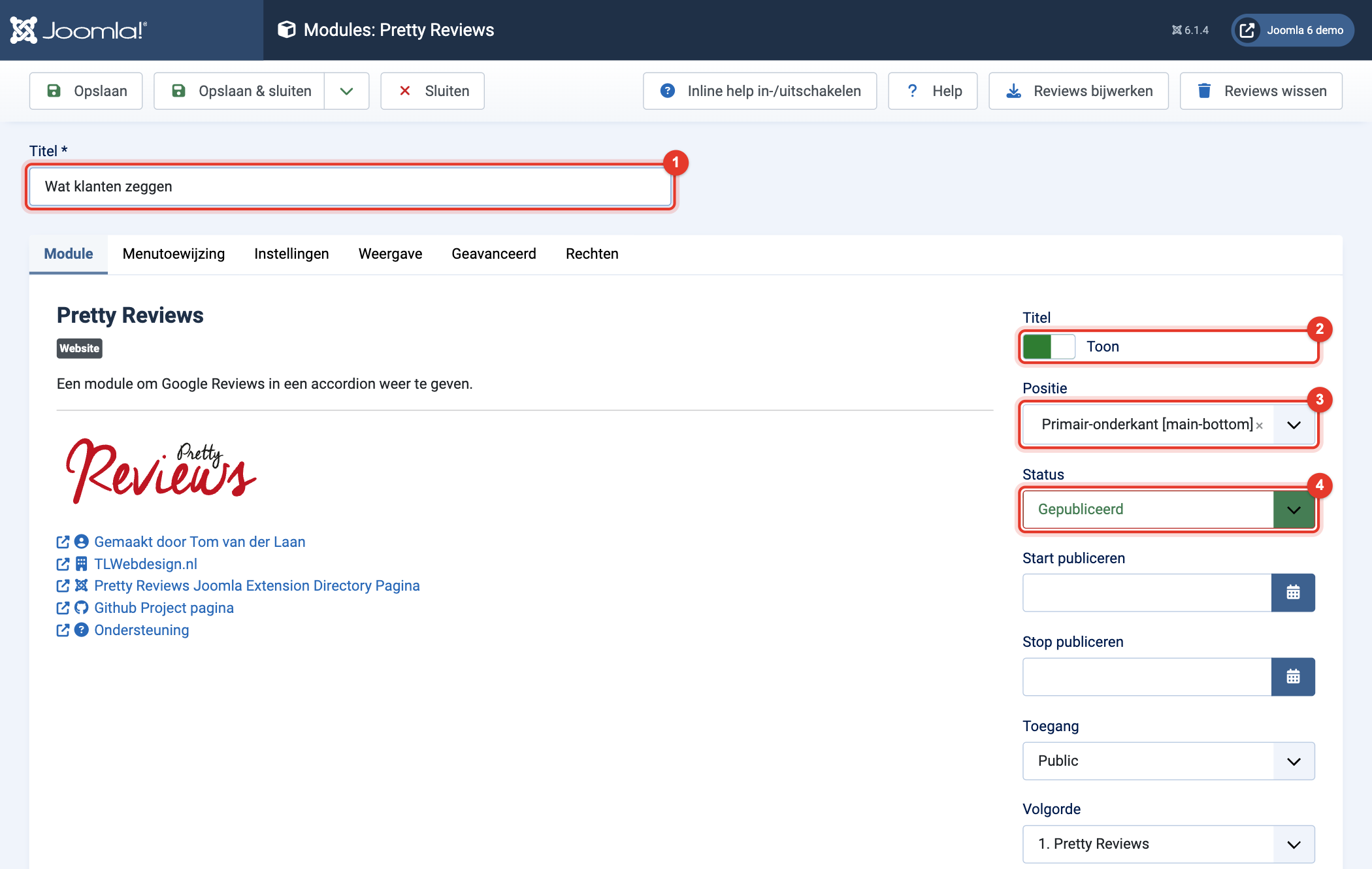
- Op het tabblad Module:
- Pas de Titel (1) aan, bijvoorbeeld naar Wat klanten zeggen.
- Met Titel aan de rechterkant (2) kies je of de titel op de website wordt getoond: Toon of Verberg.
- Kies de Positie (3) van je template waar de module moet komen. In dit voorbeeld met het template Cassiopeia: Primair-onderkant [main-bottom].
- Zet Status (4) op Gepubliceerd. Een nieuwe module is altijd gedepubliceerd.
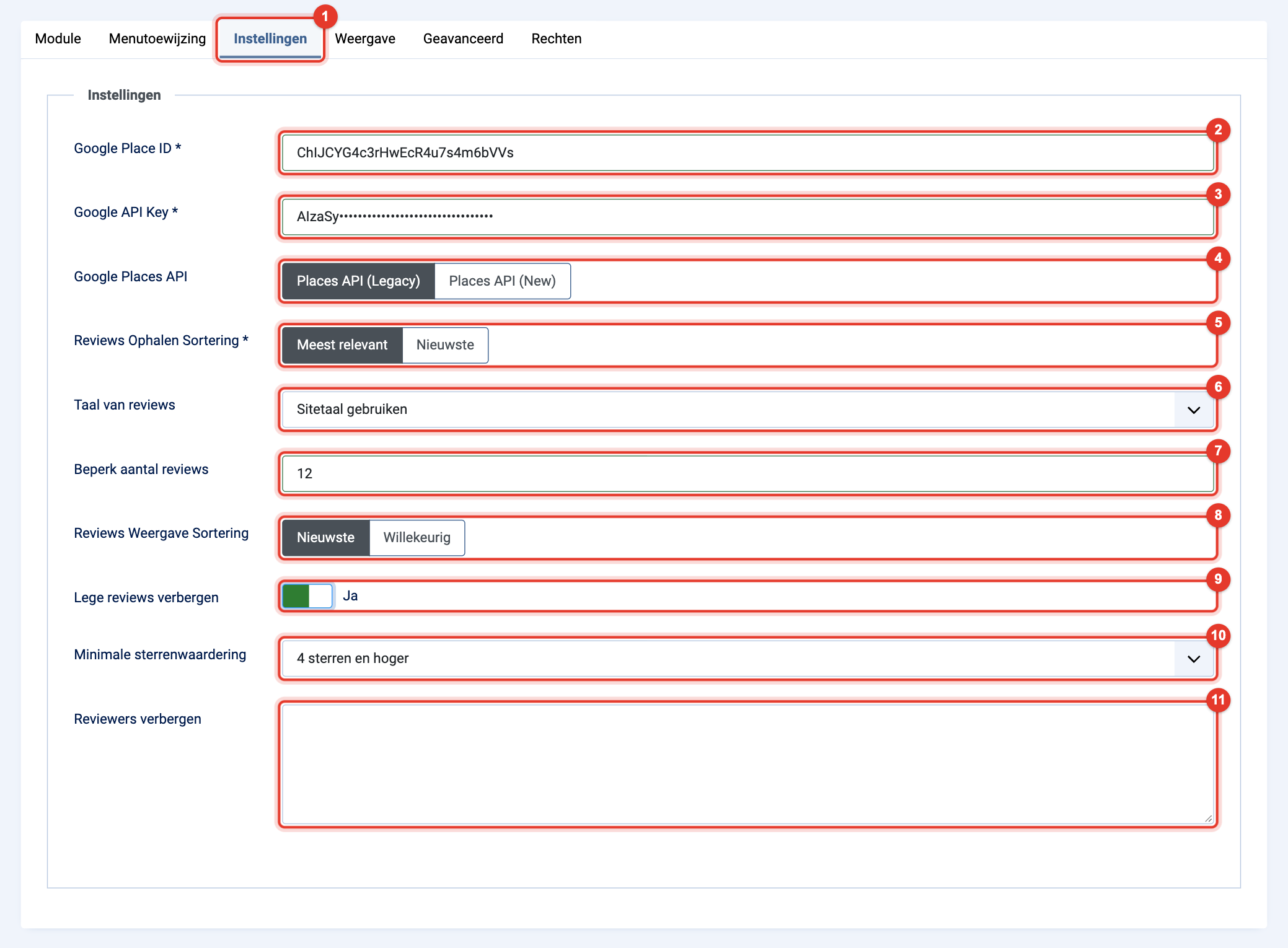
- Klik op het tabblad Instellingen (1) en stel in welke reviews worden opgehaald en getoond:
- Google Place ID (2): de code van je bedrijf bij Google. Je zoekt deze op met de Place ID Finder van Google. Dit veld is verplicht.
- Google API Key (3): je API-sleutel van Google Maps Platform. Google legt uit hoe je een sleutel aanmaakt. Dit veld is verplicht. De module haalt de reviews op vanaf je webserver. Beperk de sleutel bij Google daarom op het IP-adres van je server en niet op het webadres van je site; met een beperking op webadres weigert Google het verzoek.
- Google Places API (4): de API waarmee de reviews worden opgehaald. Places API (Legacy) is de oorspronkelijke API. Google zet deze niet meer aan voor nieuwe projecten en hij vindt sommige bedrijven niet, zoals bedrijven zonder adres. Kies in die gevallen Places API (New). Je API-sleutel moet de gekozen API toestaan.
- Reviews Ophalen Sortering (5): welke reviews Google teruggeeft, de meest relevante of de nieuwste. Dit veld is er alleen bij de Legacy-API; de nieuwe API geeft altijd de meest relevante.
- Taal van reviews (6): de taal waarin Google de reviewtekst teruggeeft. Met Sitetaal gebruiken volgt de module de taal van je website.
- Beperk aantal reviews (7): het maximale aantal reviews dat wordt getoond. Laat het veld leeg of vul 0 in om alle opgeslagen reviews te tonen.
- Reviews Weergave Sortering (8): toon de nieuwste reviews eerst of in willekeurige volgorde.
- Lege reviews verbergen (9): kies Ja om reviews zonder tekst niet te tonen.
- Minimale sterrenwaardering (10): toon alleen reviews met minimaal dit aantal sterren. Alle reviews worden wel opgehaald en opgeslagen, dus je kunt dit later aanpassen zonder opnieuw op te halen.
- Reviewers verbergen (11): reviews van deze personen worden niet getoond. Zet één naam per regel, precies zoals op Google. Hoofdletters maken niet uit, maar de hele naam moet kloppen.
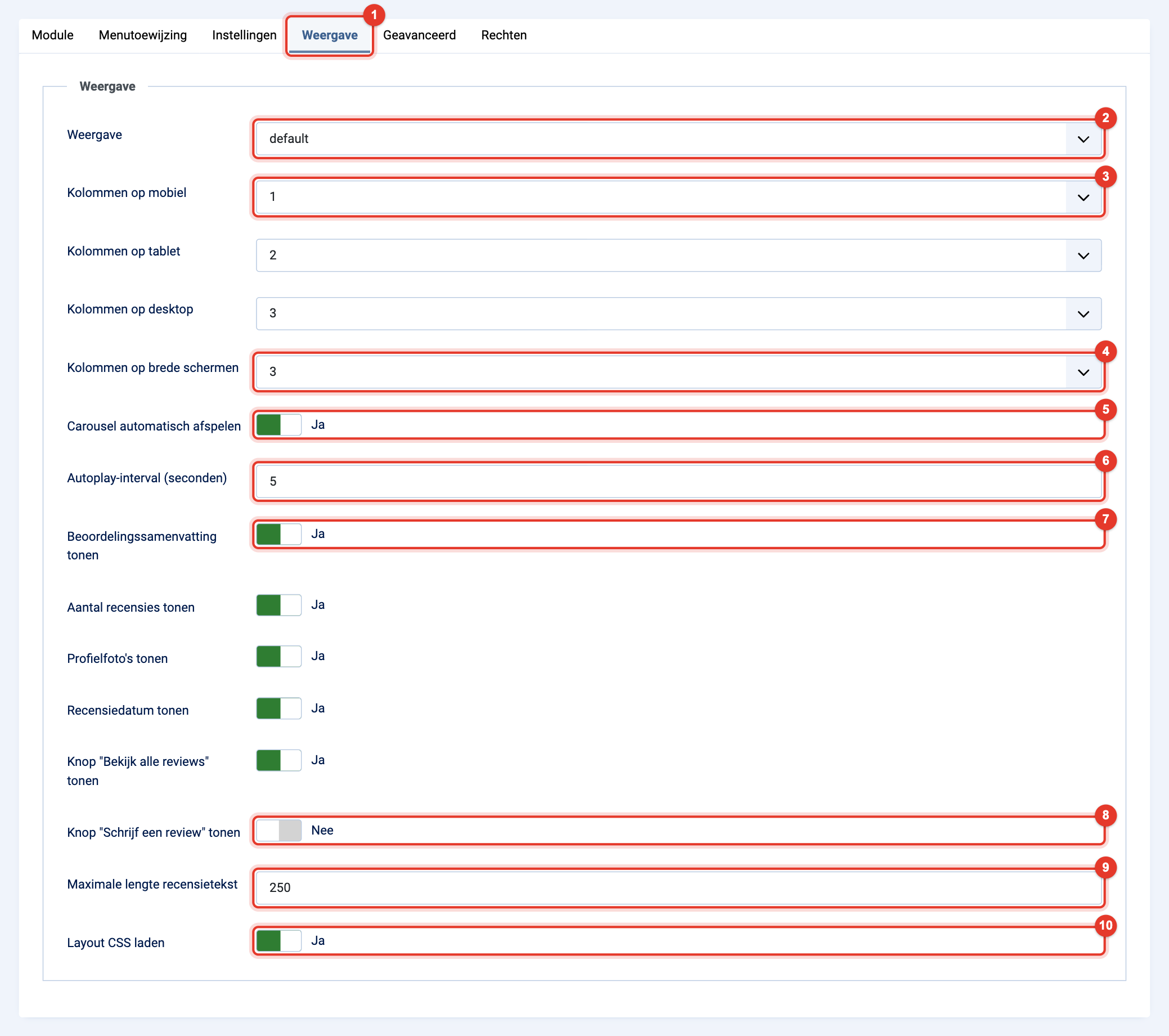
- Klik op het tabblad Weergave (1) en stel in hoe de reviews eruitzien:
- Weergave (2): de layout van de module. default, card-carousel en compact zijn carrousels voor templates met Bootstrap, zoals Cassiopeia. uikit-default, uikit-compact en uikit-list zijn bedoeld voor templates met UIkit, zoals YOOtheme. list toont de reviews onder elkaar en legacy is de weergave van oudere versies.
- Kolommen op mobiel (3) tot en met Kolommen op brede schermen (4): het aantal reviews naast elkaar per schermbreedte, van 1 tot 6. Deze velden zijn er alleen bij de carrousel-layouts.
- Carousel automatisch afspelen (5): kies Ja om de carrousel vanzelf door te laten schuiven. Bij Autoplay-interval (seconden) (6) stel je in na hoeveel seconden.
- Beoordelingssamenvatting tonen (7) tot en met Knop "Schrijf een review" tonen (8): bepaal welke onderdelen zichtbaar zijn: het gemiddelde cijfer, het aantal recensies, de profielfoto's, de datum van de review, de knop Bekijk alle reviews en de knop Schrijf een review. Zet je die laatste op Ja, dan verschijnt het veld Directe review-URL overschrijven. Laat dat leeg om de link naar het reviewformulier van Google automatisch te laten maken.
- Maximale lengte recensietekst (9): langere reviews worden na dit aantal tekens afgekort. Vul 0 in om de hele tekst te tonen.
- Layout CSS laden (10): kies Nee als je de opmaak van de reviews helemaal zelf in je template wilt regelen.
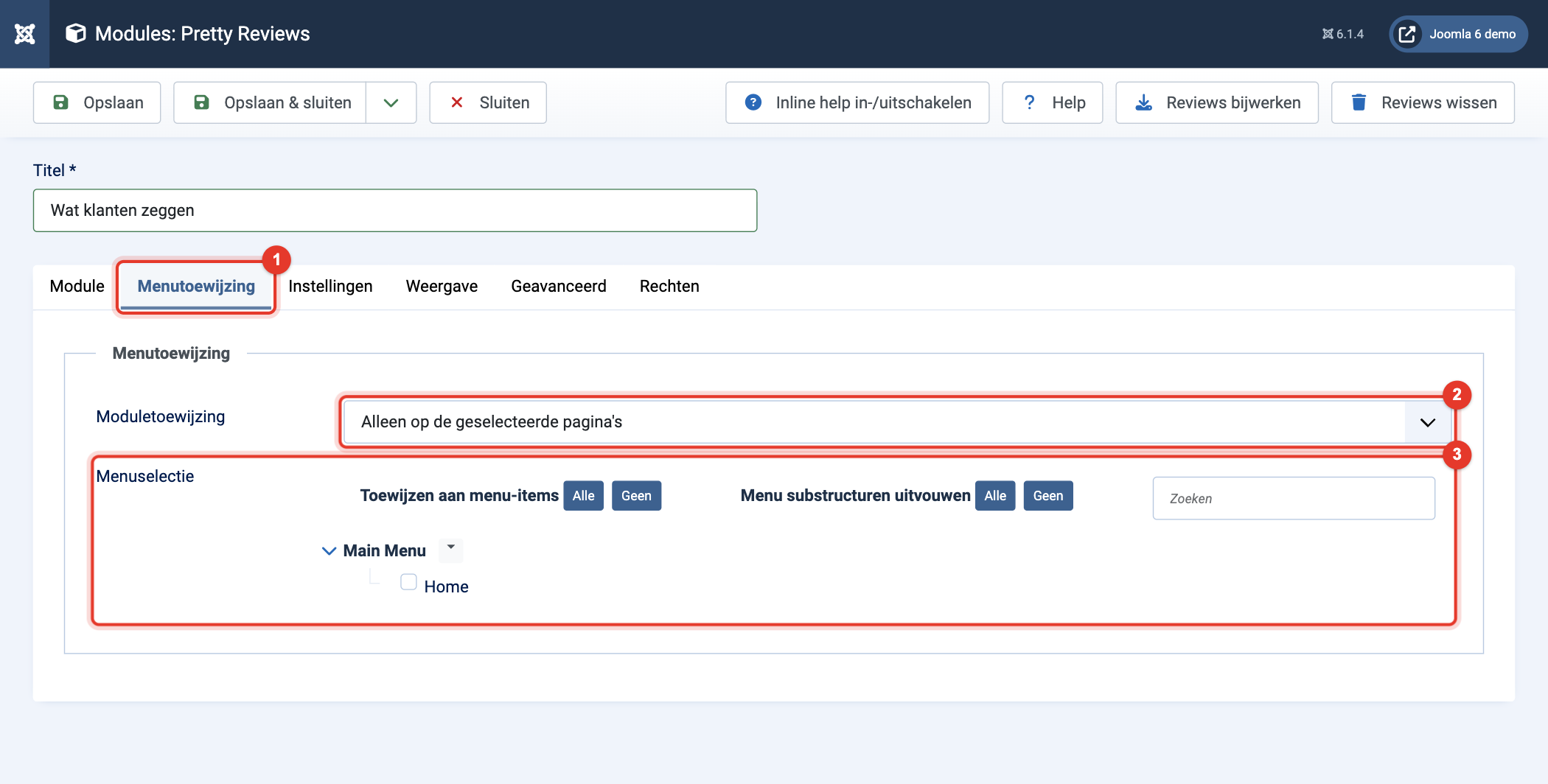
- Klik op het tabblad Menutoewijzing (1) en kies bij Moduletoewijzing (2) op welke pagina's de module wordt getoond:
- Op alle pagina's: op elke pagina van de website.
- Geen pagina's: op geen enkele pagina.
- Alleen op de geselecteerde pagina's: alleen op de menu-items die je in de lijst (3) aanvinkt.
- Op alle pagina's behalve de geselecteerde: op elke pagina, behalve op de menu-items die je aanvinkt.
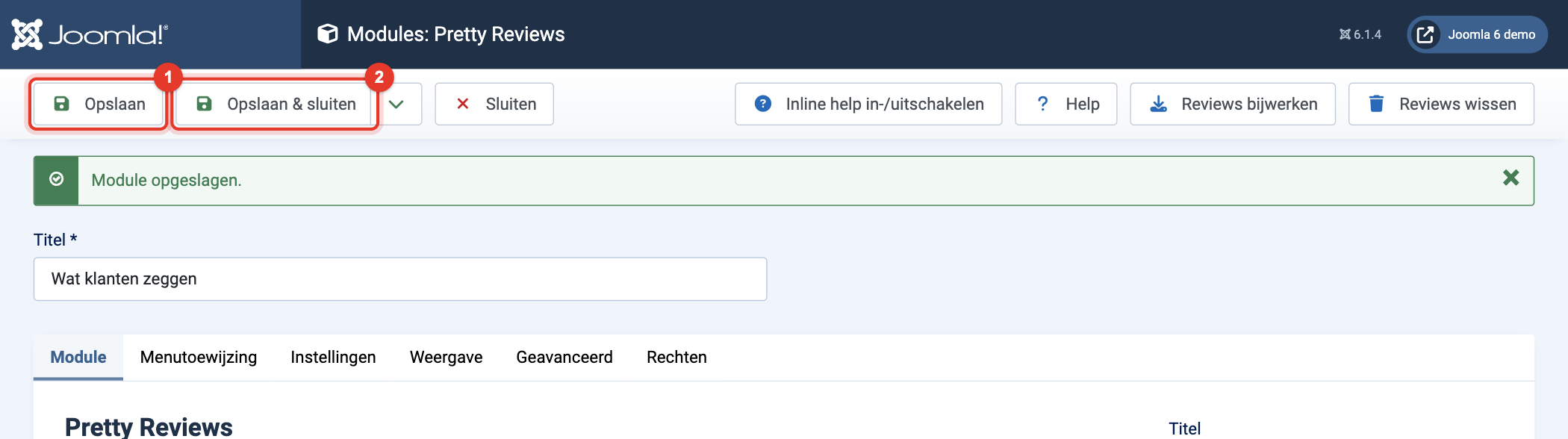
- Klik op Opslaan (1) om op te slaan en de module open te houden, zodat je het resultaat op je website kunt bekijken en nog kunt aanpassen. Klik op Opslaan & sluiten (2) als je klaar bent.
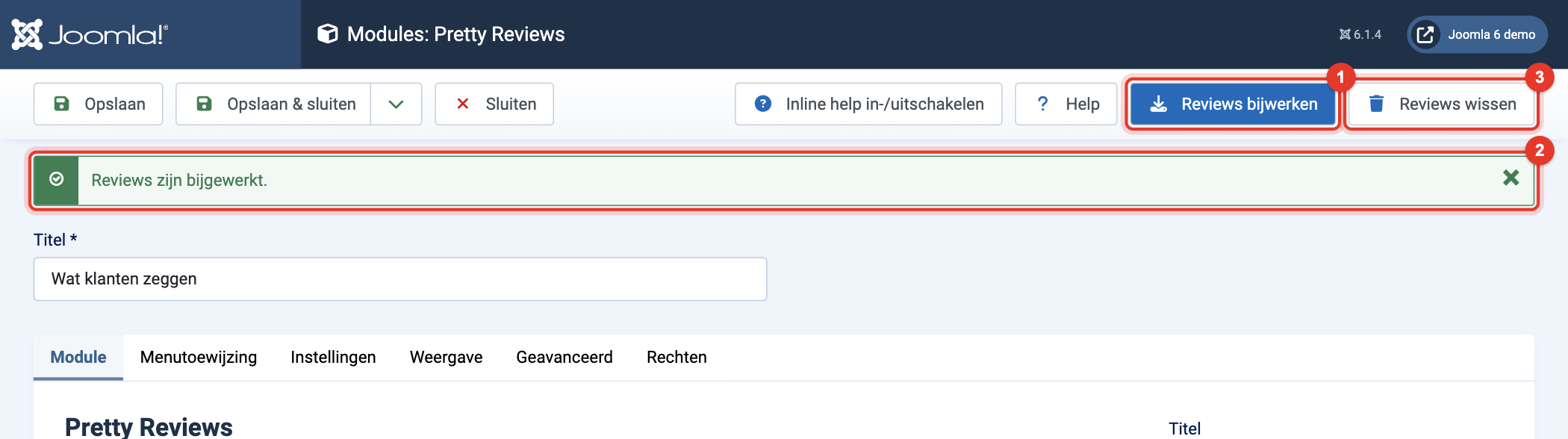
- Sla de module eerst op; daarna kun je de reviews ophalen. Klik in de werkbalk op Reviews bijwerken (1). Is het gelukt, dan verschijnt de melding Reviews zijn bijgewerkt. (2). Staat er dat er nog profielfoto's te downloaden zijn, klik dan nog een keer op de knop. Google geeft per keer maximaal vijf reviews terug. De module bewaart ze op je eigen website en voegt bij elke keer bijwerken de nieuwe reviews toe, zodat het aantal langzaam groeit. Met Reviews wissen (3) verwijder je alle opgeslagen reviews van deze module.
- Wil je de reviews automatisch laten bijwerken, installeer dan ook de Pretty Reviews Task Scheduler-plugin. Daarmee maak je bij Systeem, Geplande taken een taak aan die de reviews op vaste tijden ophaalt.
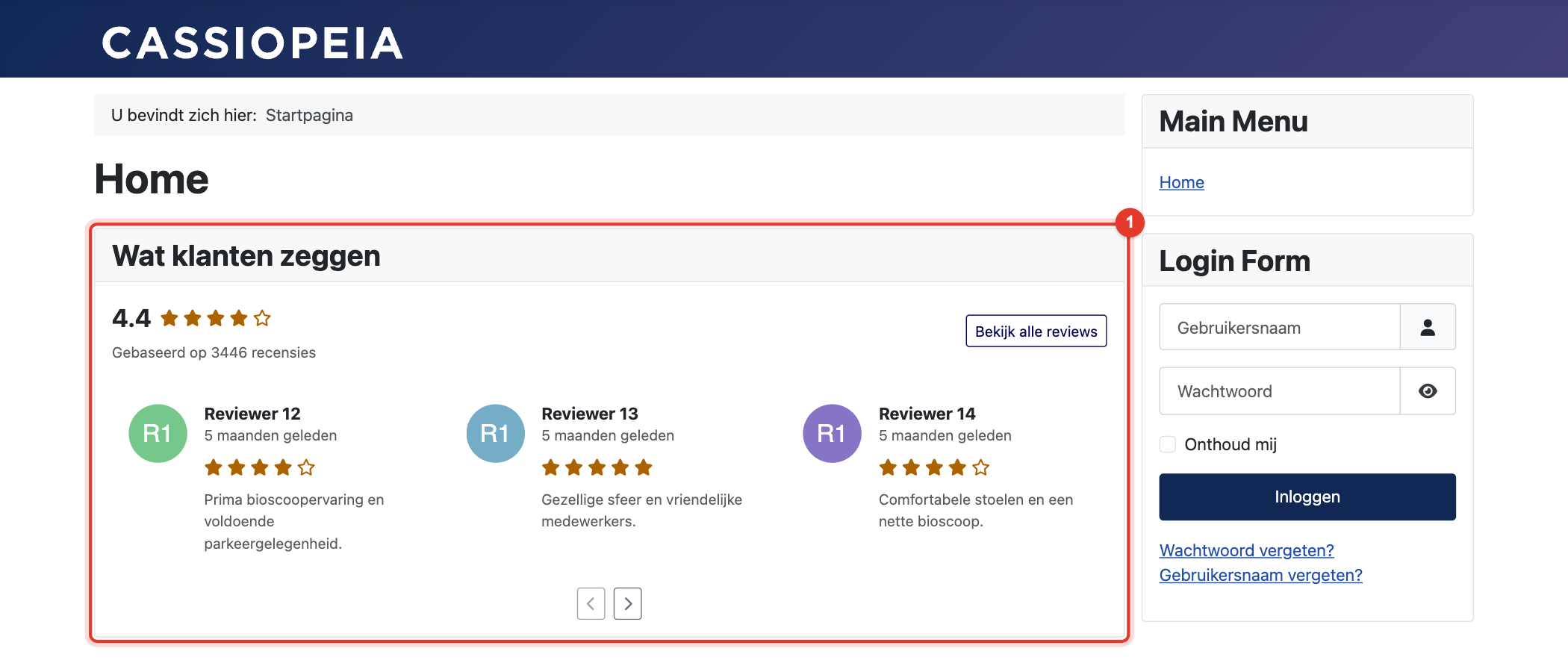
- Het resultaat op de website (1). De profielfoto's worden op je eigen website opgeslagen, zodat bezoekers niets bij Google ophalen. Van een reviewer zonder foto toont de module een rondje met de initialen.
Voorbeelden vind je hier: https://extensions.tlwebdesign.nl/pretty-reviews
Toekennen of aanpassen module positie / paginaweergave Pretty Reviews
Met deze stappen zet je Pretty Reviews op een andere modulepositie of verander je op welke pagina's de module wordt getoond.
- Log in op de back-end (het beheergedeelte) van Joomla met een Super User-account. Meestal vind je die op https://<jouwdomein>/administrator/. Klik daarna links in het menu op Systeem, zoals in stap 2 en 3 van de eerste handleiding.
- Klik in het blok Beheren op Website modules en klik daarna op de titel van je Pretty Reviews-module. In de kolom Type zie je welke modules van het type Pretty Reviews zijn.
- Kies op het tabblad Module aan de rechterkant de nieuwe Positie (3).
- Klik op het tabblad Menutoewijzing (1) en kies bij Moduletoewijzing (2) op welke pagina's de module wordt getoond. Bij "Alleen op de geselecteerde pagina's" en "Op alle pagina's behalve de geselecteerde" vink je de menu-items aan in de lijst (3).
- Klik op Opslaan & sluiten en controleer op je website of de module op de juiste pagina's staat.
Updaten van Pretty Reviews
Als er een nieuwe versie is, toont Joomla dat in de back-end, net als bij updates van andere extensies. Belangrijk: maak altijd een back-up van je website voordat je gaat updaten!
- Log in op de back-end (het beheergedeelte) van Joomla met een Super User-account.
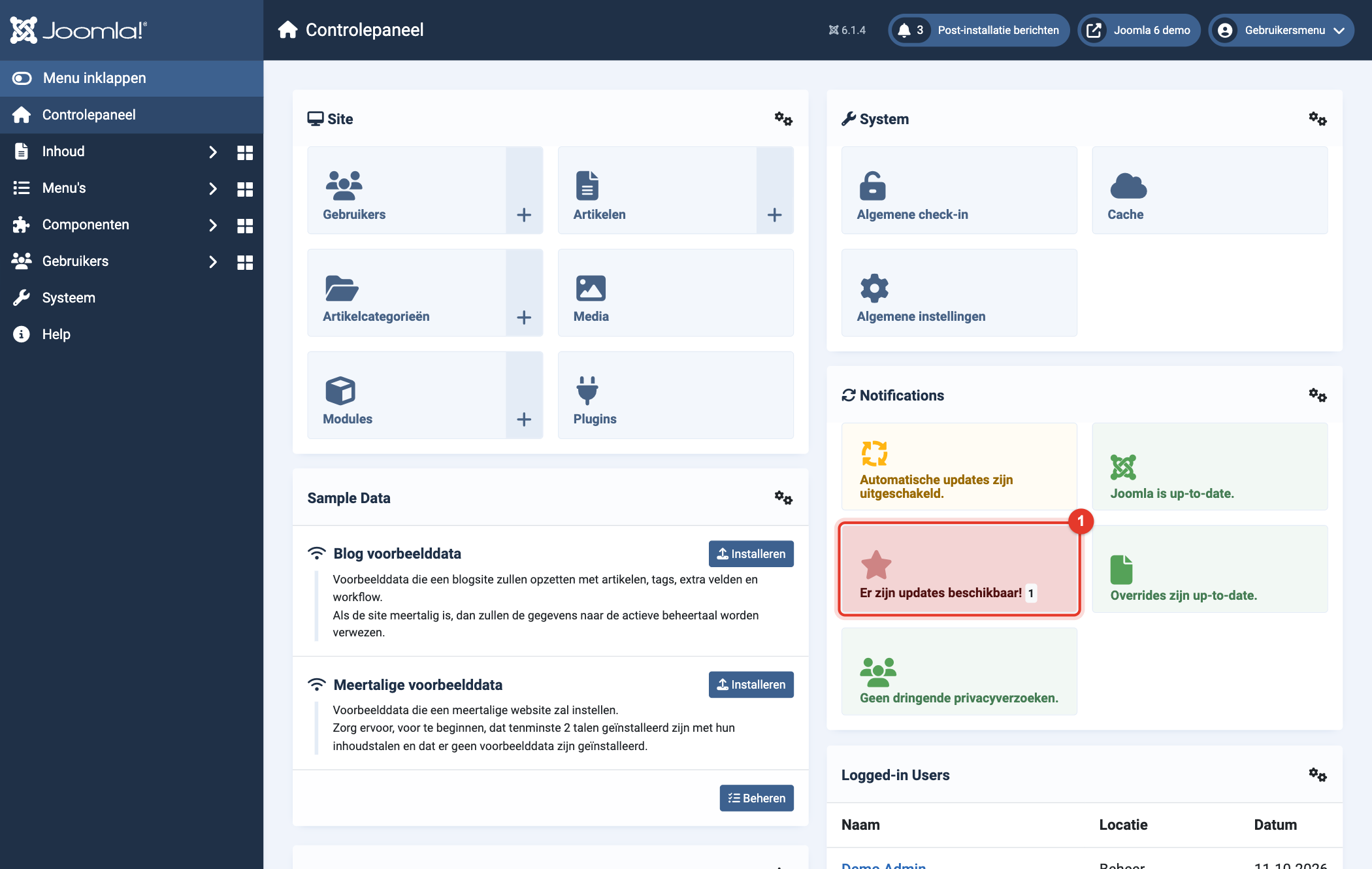
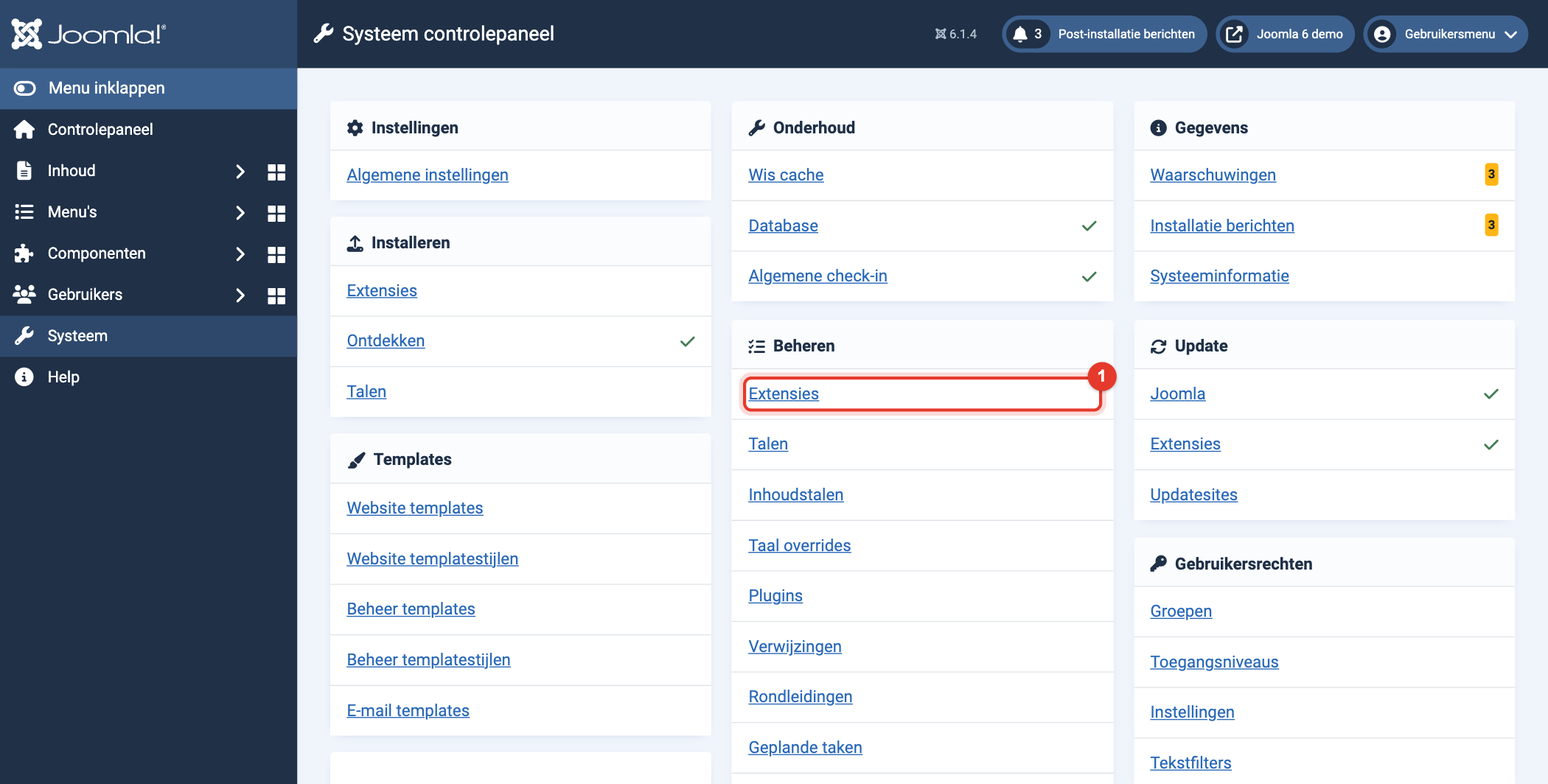
- Klik op het controlepaneel in het blok Notifications op Er zijn updates beschikbaar! (1). Je kunt ook op Systeem klikken en daarna in het blok Update op Extensies.
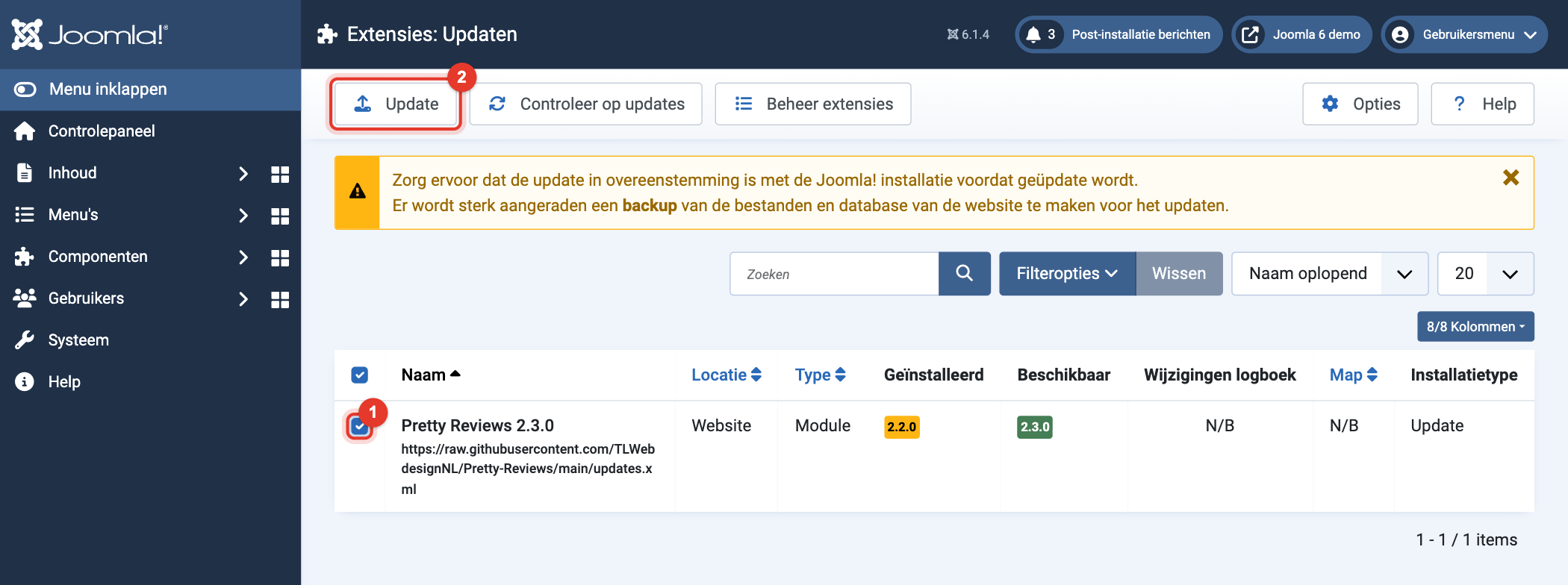
- Vink het vakje voor Pretty Reviews aan (1) en klik op Update (2). In dit voorbeeld gaat de module van versie 2.2.0 naar 2.3.0.
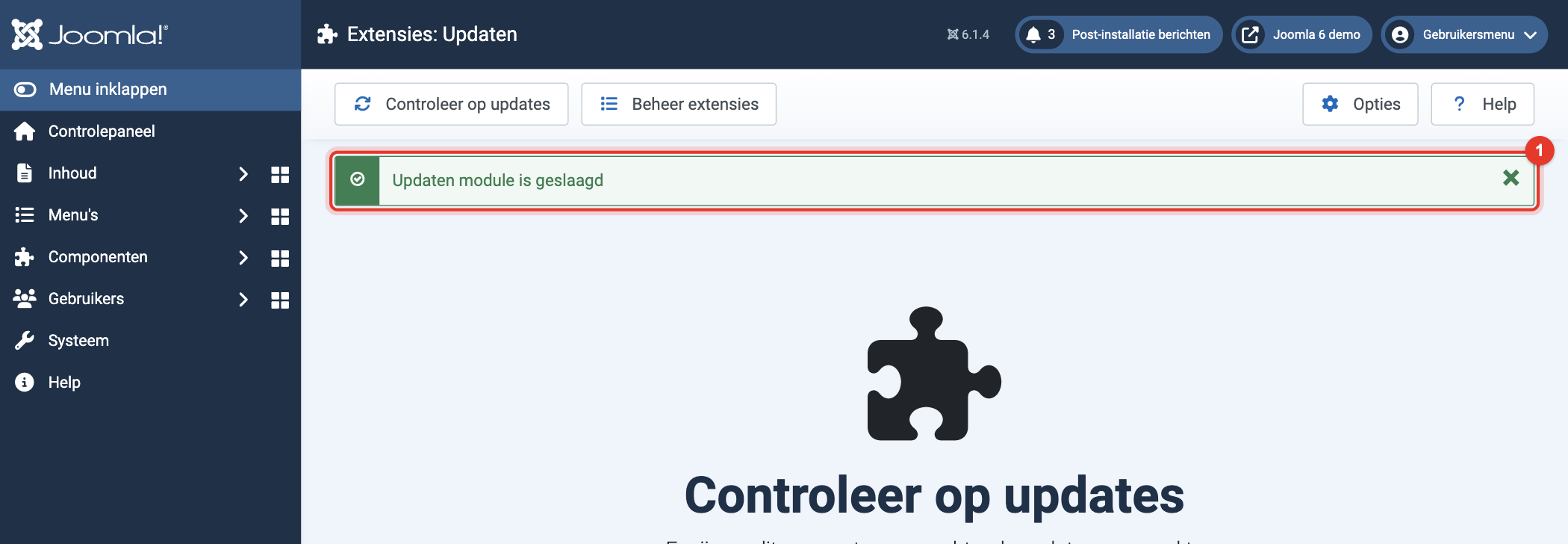
- De melding "Updaten module is geslaagd" verschijnt (1).
- Controleer op je website of Pretty Reviews nog goed werkt.
Verwijderen Pretty Reviews
Als je Pretty Reviews niet meer wilt gebruiken, kun je de extensie de-installeren. Alle Pretty Reviews-modules die je hebt gemaakt worden dan ook verwijderd.
- Log in op de back-end (het beheergedeelte) van Joomla met een Super User-account. Meestal vind je die op https://<jouwdomein>/administrator/. Klik daarna links in het menu op Systeem, zoals in stap 2 en 3 van de eerste handleiding.
- Klik in het blok Beheren op Extensies (1).
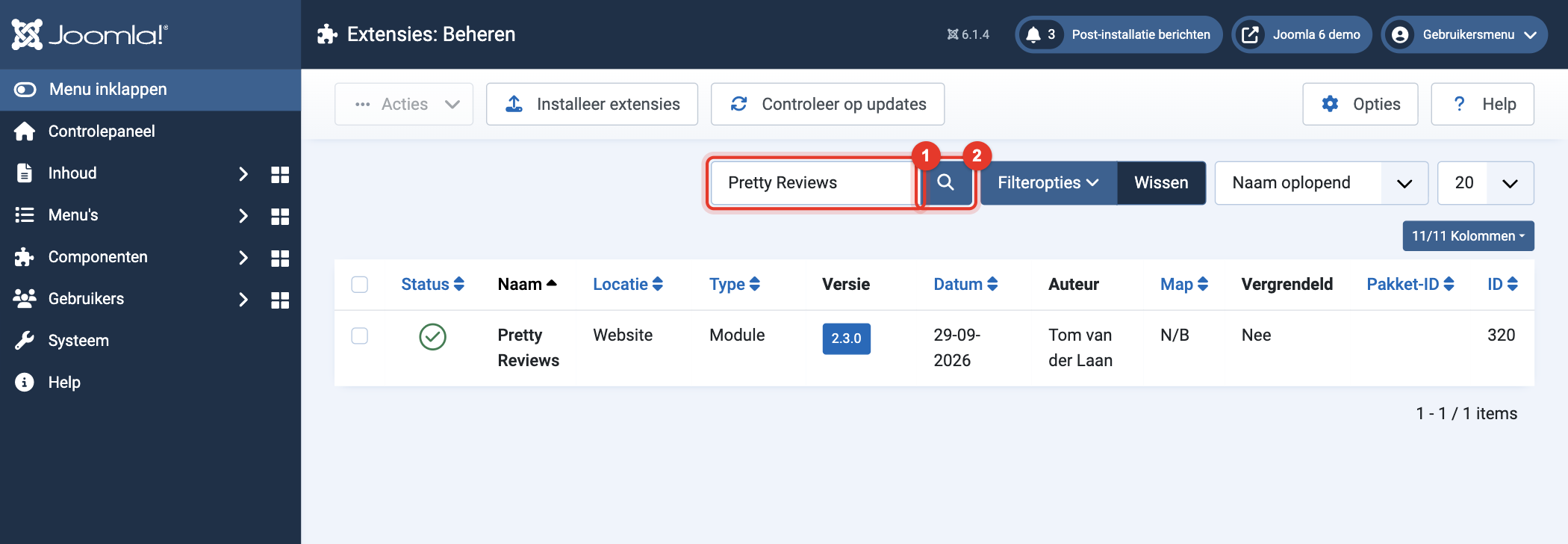
- Typ Pretty Reviews in het zoekveld (1) en klik op het vergrootglas (2).
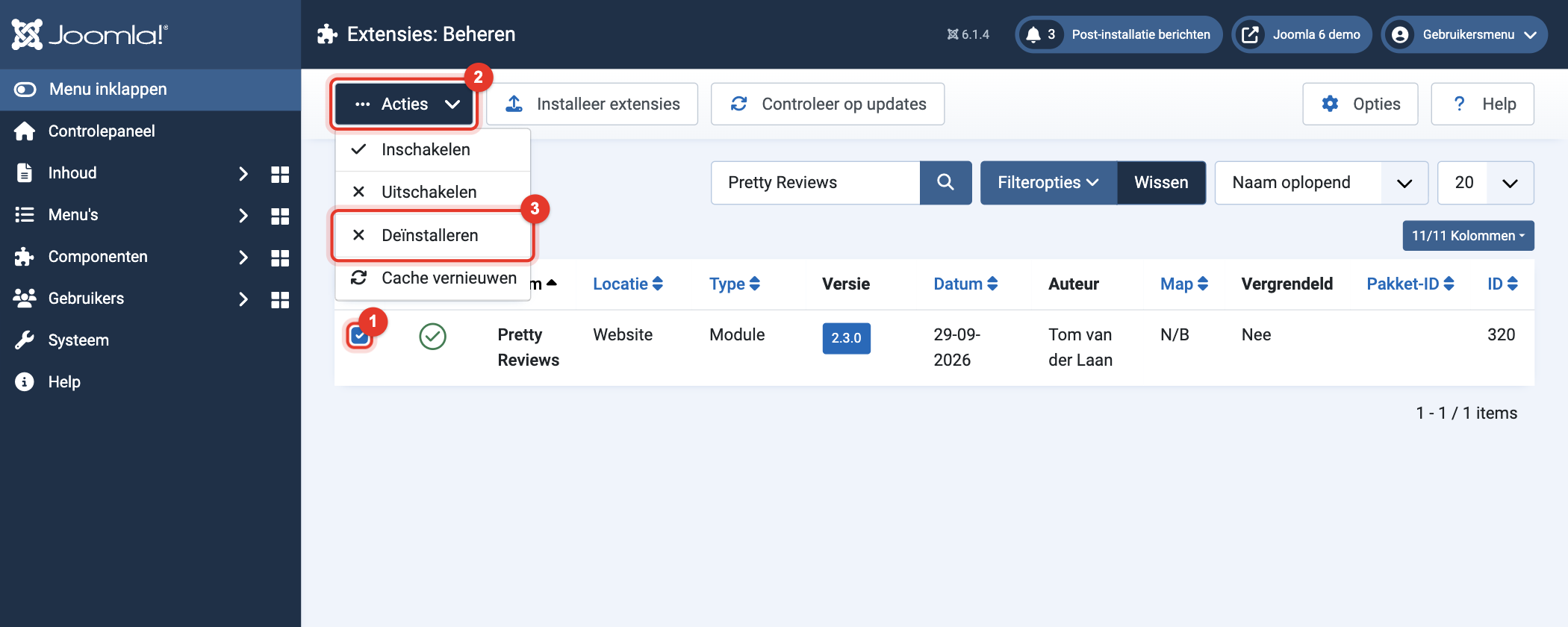
- Vink het vakje voor Pretty Reviews aan (1), klik op Acties (2) en daarna op Deïnstalleren (3).
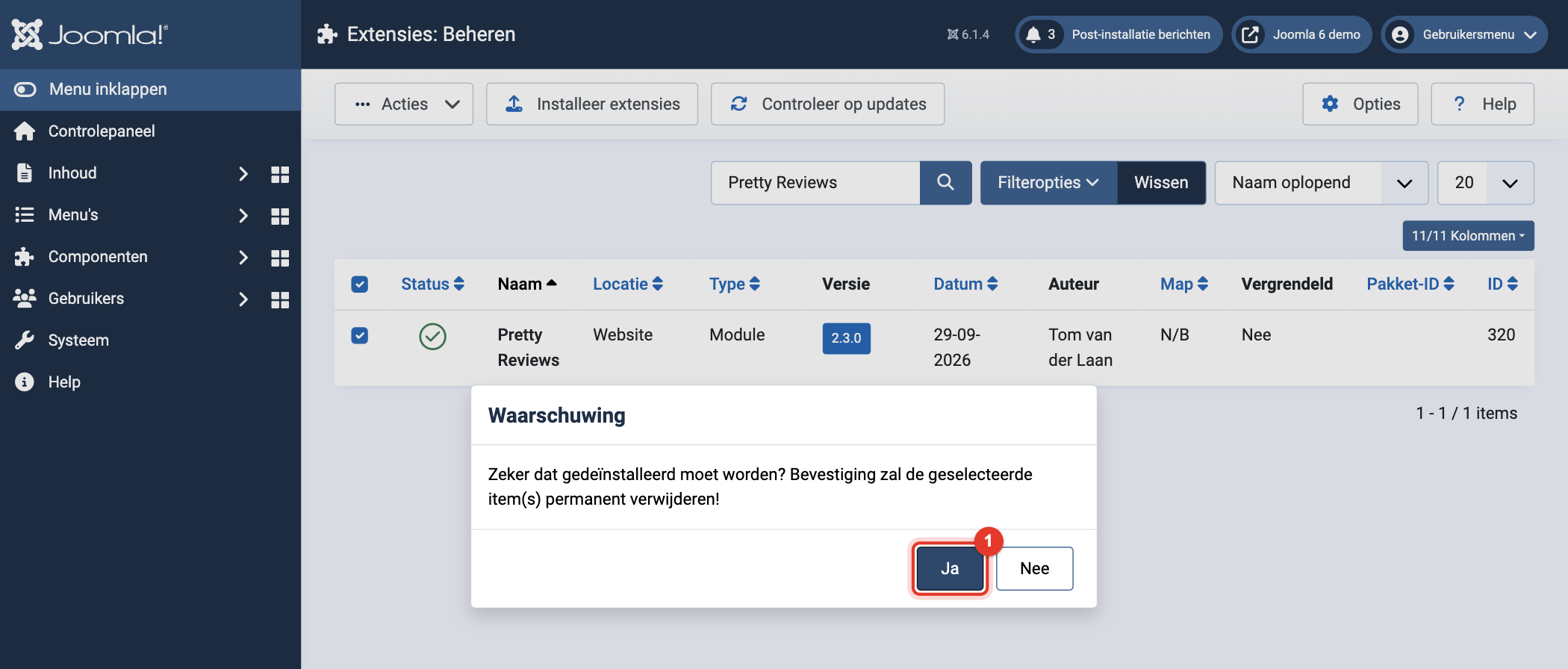
- Joomla vraagt of je het zeker weet. Klik op Ja (1).
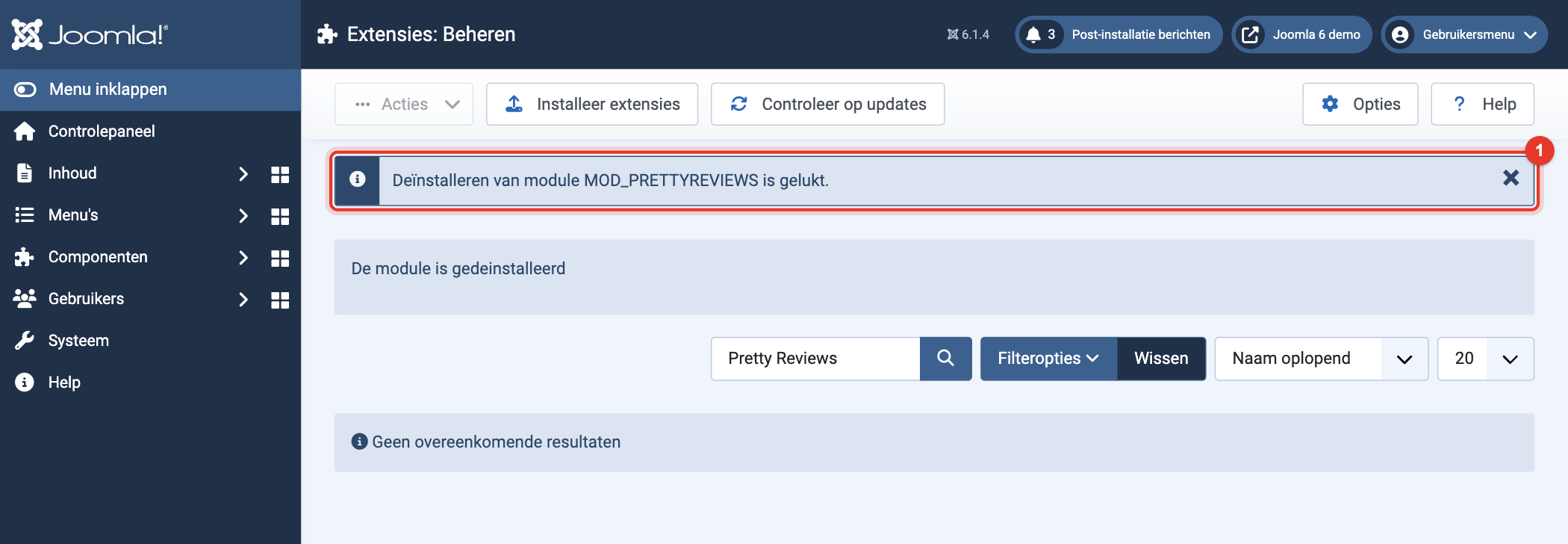
- De extensie is verwijderd. Een melding bevestigt dat het de-installeren van de module is gelukt (1).
Loop je tegen een probleem aan? Laat het ons weten met de knop hieronder. Alleen zo kunnen we deze extensie verder verbeteren.
Probleem melden
Ben je tevreden? Laat dan een review achter op de Joomla Extensions Directory: https://extensions.joomla.org/extension/pretty-reviews/
Alvast bedankt daarvoor!



























